
Publication Container e Item
Attraverso i "Publication Container" e i "Publication Item" possiamo creare una pagina dedicata alle pubblicazioni, oppure integrare una o più pubblicazioni nelle pagine del sito web.
"Publication Container" e "Publication Item": informazioni generali
 Ingrandisci immagine
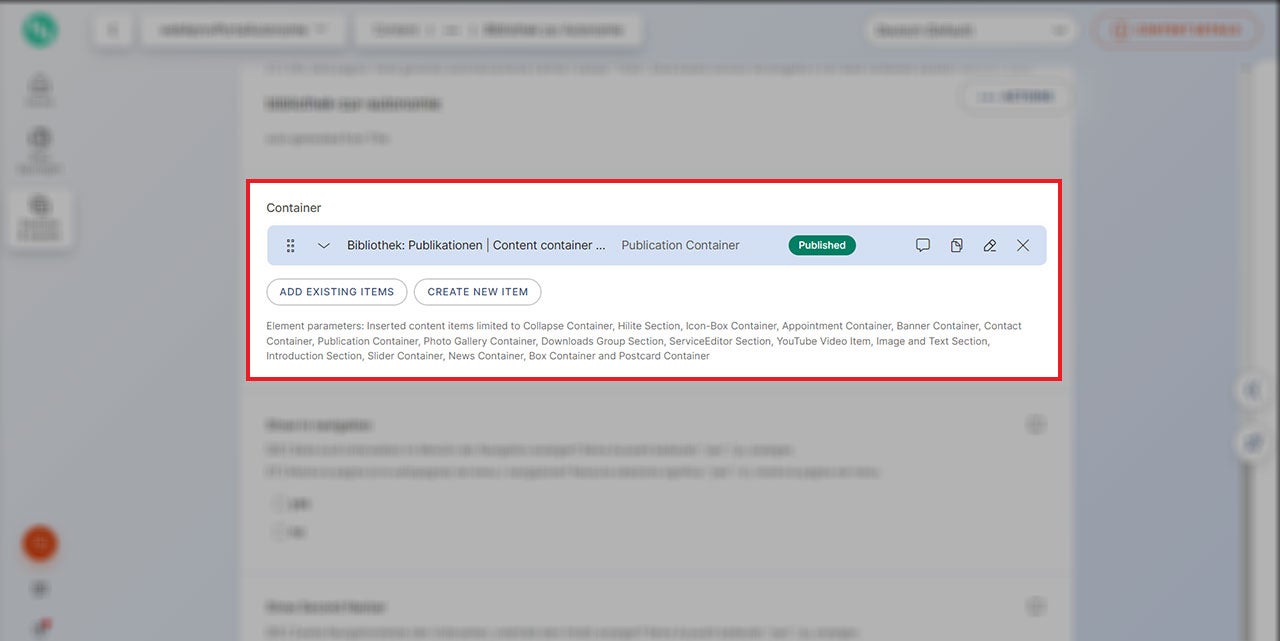
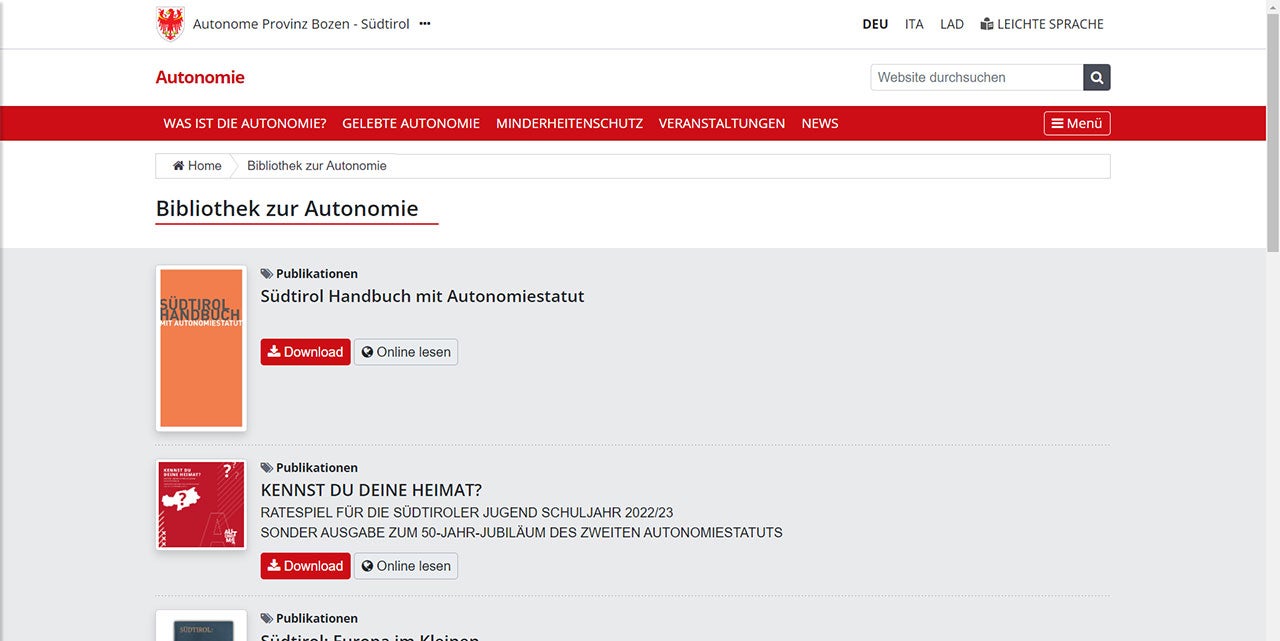
Questo modulo permette l’integrazione delle pubblicazioni all’interno di una pagina del progetto.
Nel CMS
 Ingrandisci immagine
Online
Creazione di un "Publication Container"
 Ingrandisci immagine
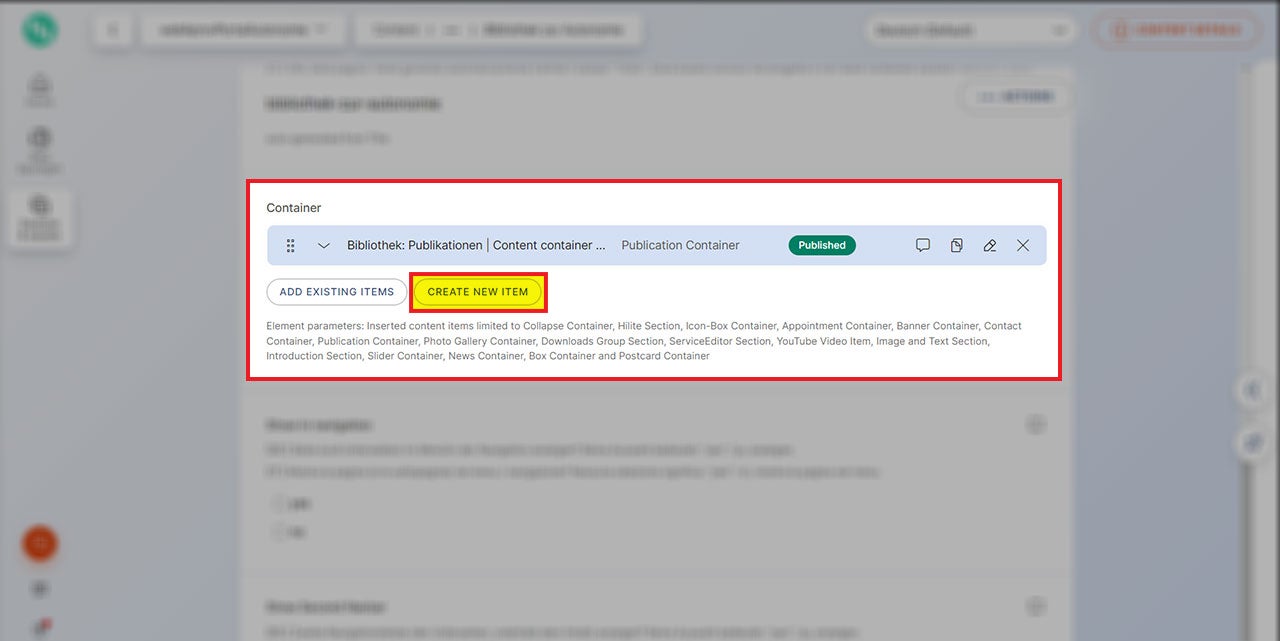
Possiamo creare direttamente un modulo di tipo “Publication Container” dalla sezione “Container” di una pagina cliccando sul bottone “Create new item”.
Questo contenitore serve per raggruppare poi i singoli “Publication Item”.
 Ingrandisci immagine
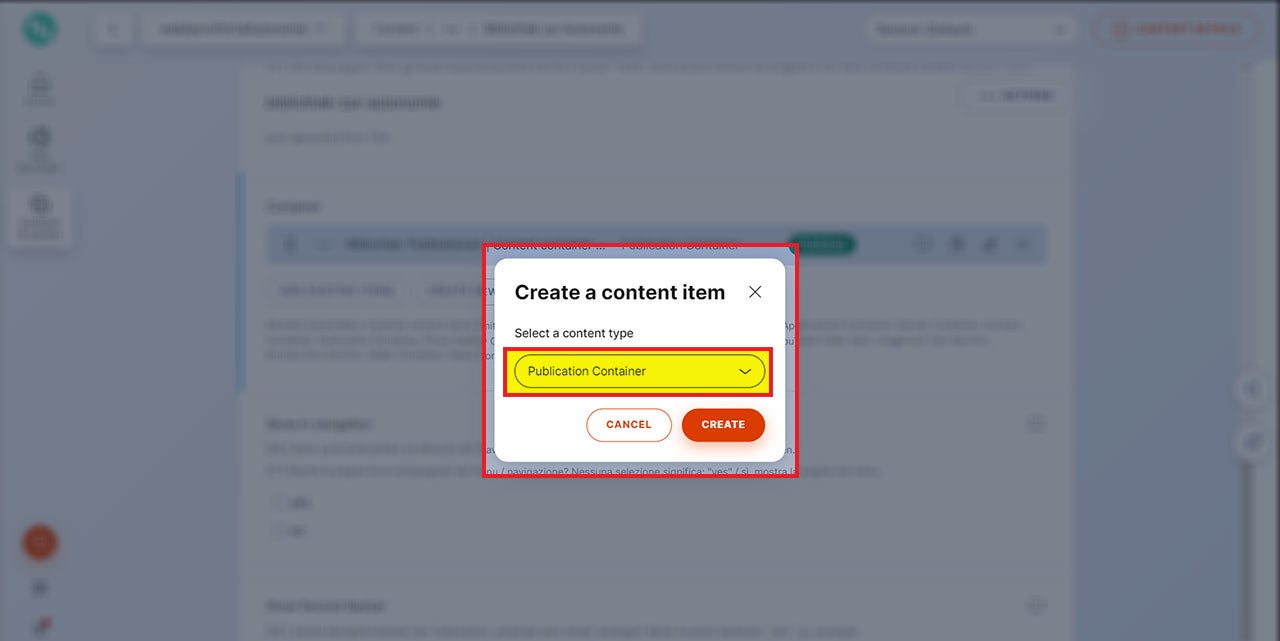
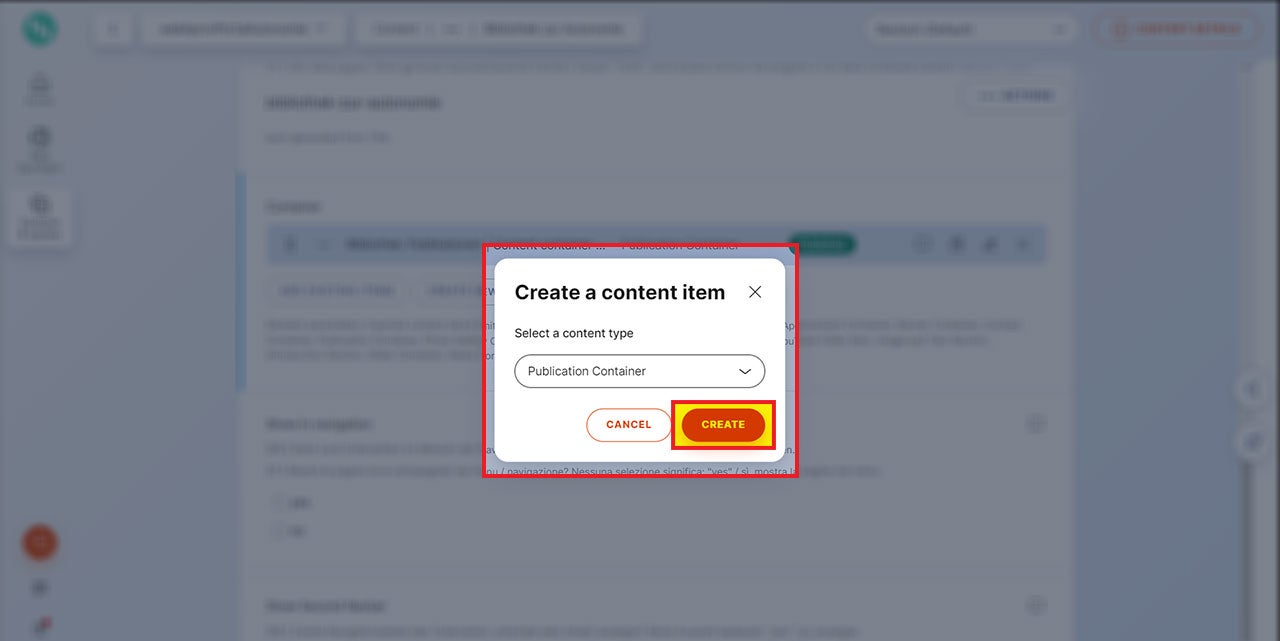
Quindi, selezioniamo il tipo di "content type" desiderato, in questo caso “Publication Container”.
 Ingrandisci immagine
Confermiamo la selezione con il bottone “Create”.
 Ingrandisci immagine
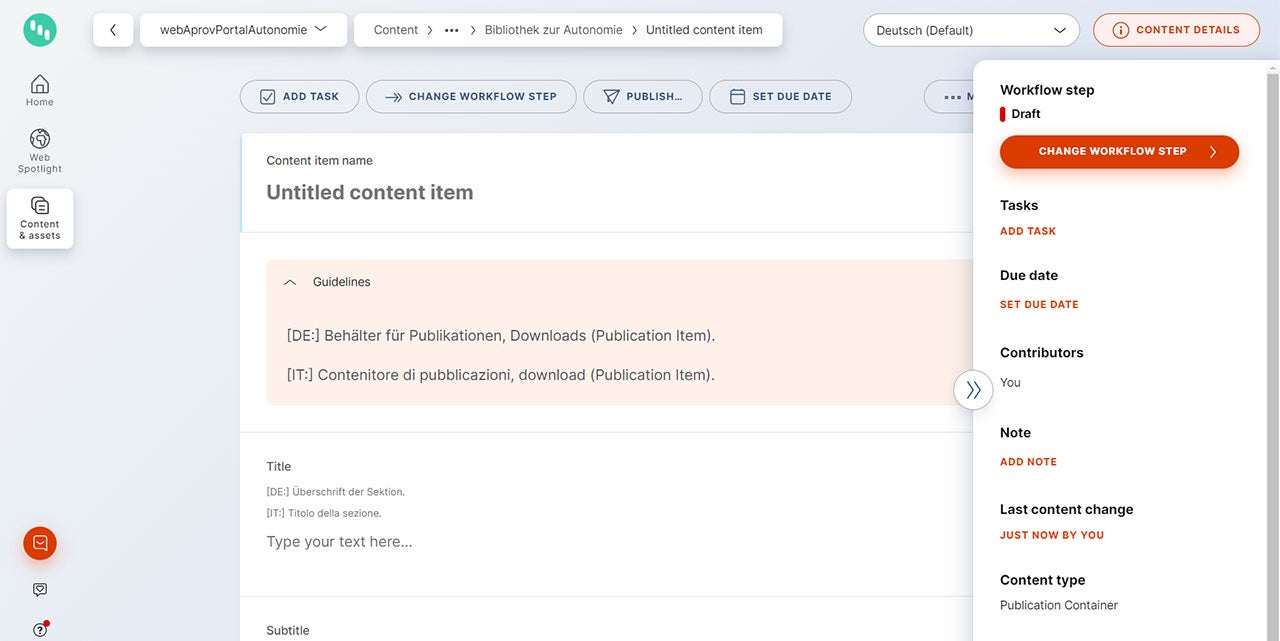
Si apre quindi il nuovo modulo che dobbiamo compilare in tutte le sue parti necessarie.
 Ingrandisci immagine
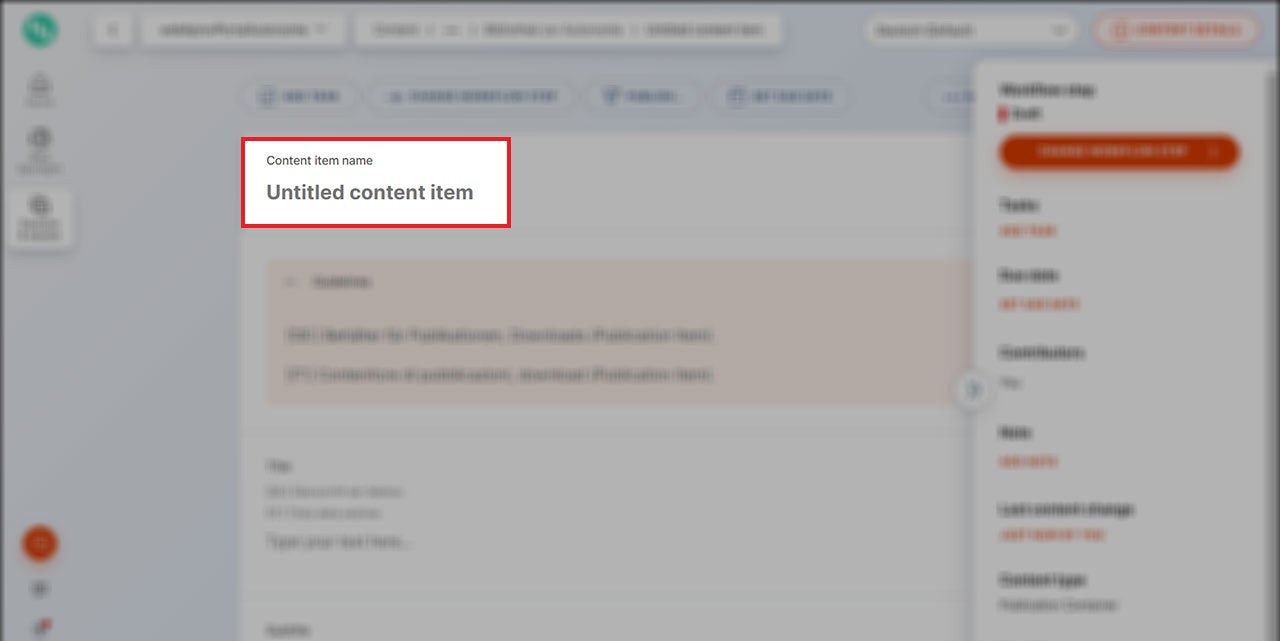
Campo ”Content item name”
Il ”Content item name” è il nome assegnato all’item usato solo all’interno di Kontent.ai, quindi non si tratta del titolo del modulo che si vede poi online, ma può esserci corrispondenza. Serve per identificare l’item nel CMS e viene utilizzato per la ricerca effettuata sotto il campo presente nella sezione “Content & assets”. Come standard va assegnato un nome per tutte le varianti linguistiche del progetto, ad es. Name Modul / Nome Modulo. Staccare le versioni linguistiche con uno "slash".
Questo campo è editabile solamente in una lingua del progetto.
 Ingrandisci immagine
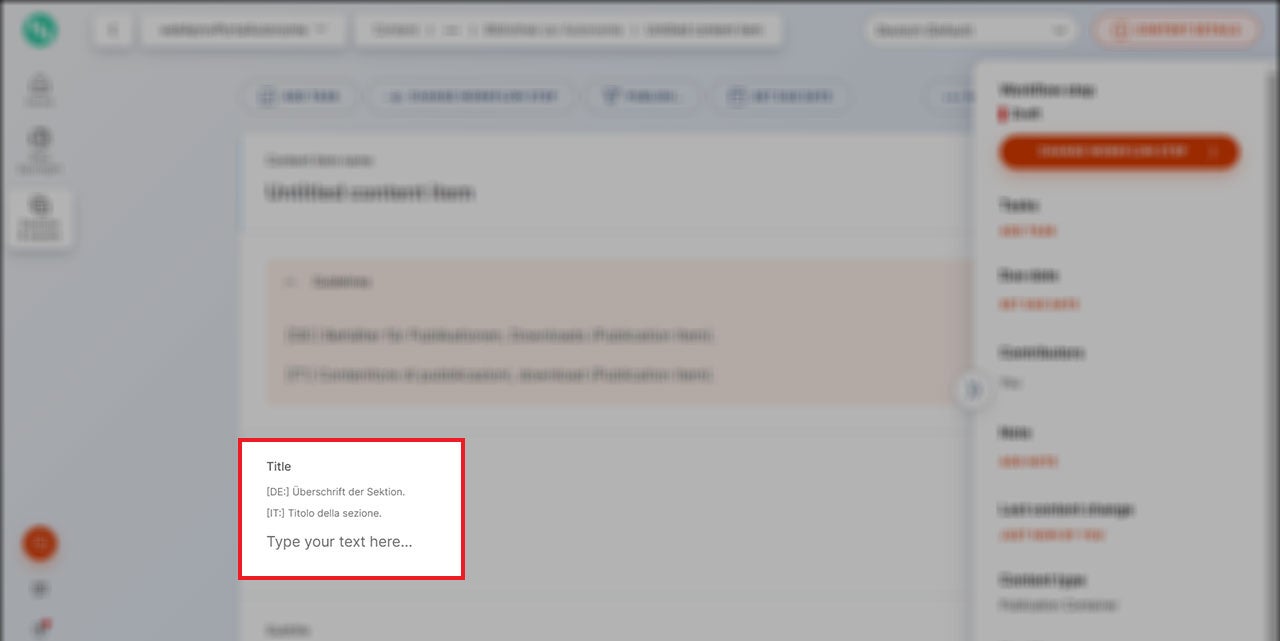
Campo ”Title”
Se vogliamo, possiamo assegnare un titolo al modulo. In alternativa, possiamo lasciar vuoto questo campo.
 Ingrandisci immagine
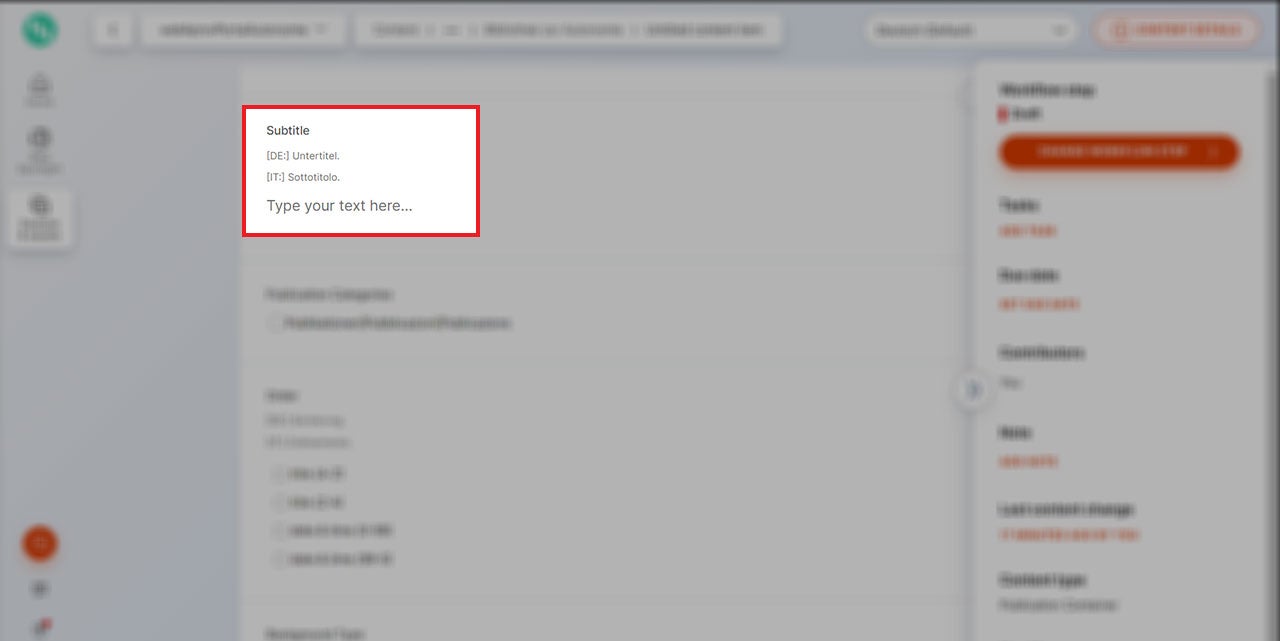
Campo ”Subtitle”
Se vogliamo, possiamo assegnare un titolo al modulo. In alternativa, possiamo lasciar vuoto questo campo.
 Ingrandisci immagine
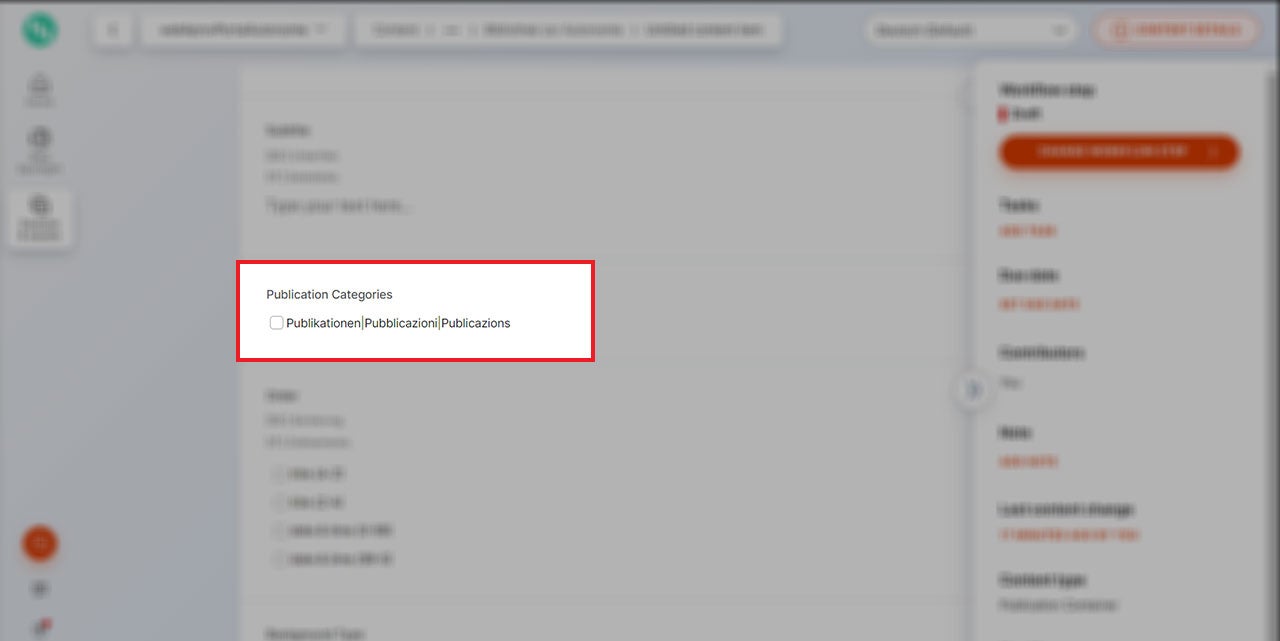
Sezione ”Publication Categories”
In quest’area troviamo le categorie possibili per la sezione relativa alle pubblicazioni. Possiamo quindi selezionare la categoria di nostro interesse.
 Ingrandisci immagine
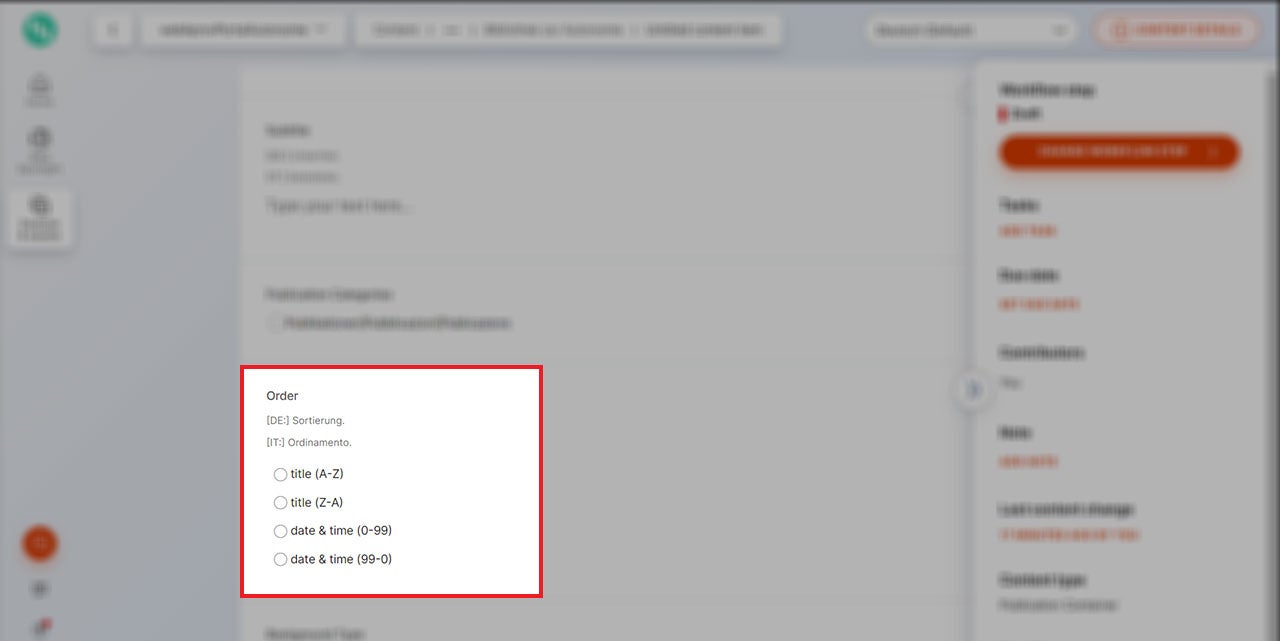
Sezione ”Order”
In questa sezione, possiamo definire l’ordinamento delle nostre pubblicazioni.
 Ingrandisci immagine
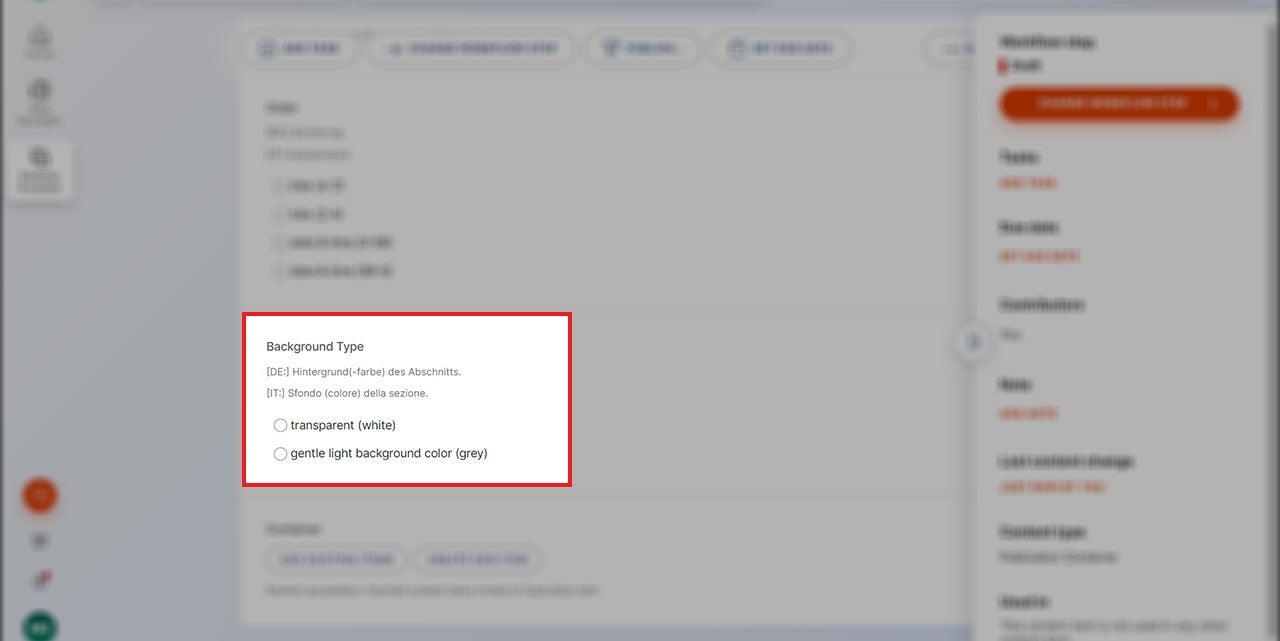
Sezione ”Background Type”
In questa sezione, possiamo scegliere il tipo di sfondo da assegnare alla sezione del modulo (trasparente o grigio).
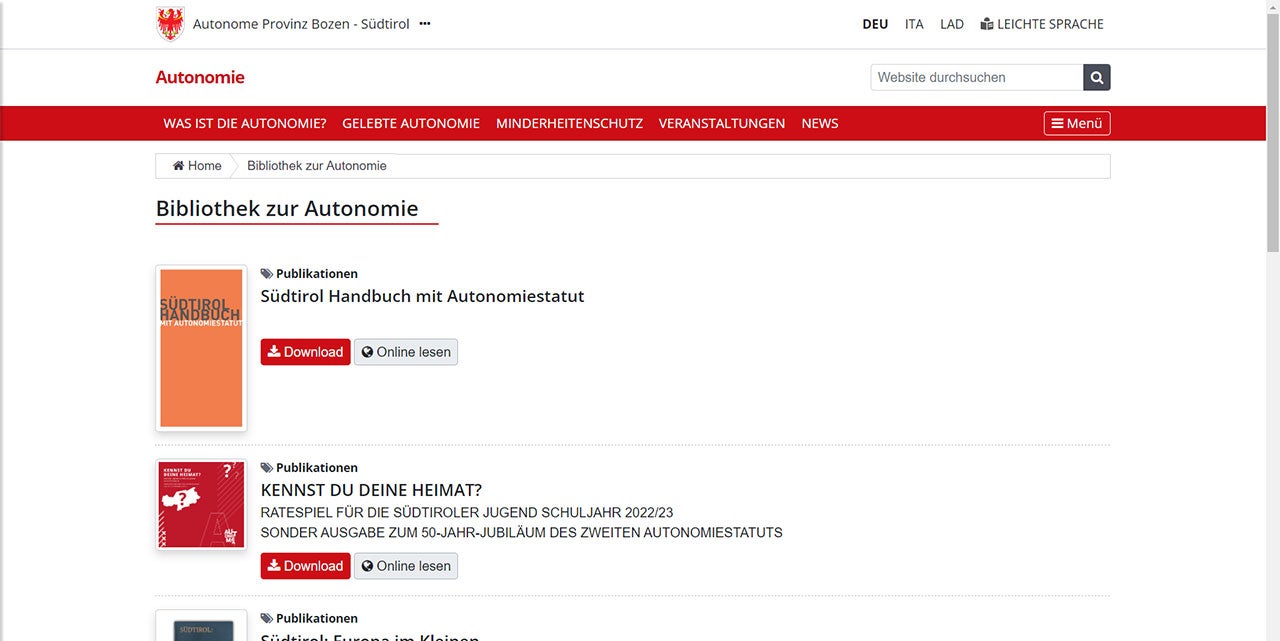 Ingrandisci immagine
Online: modulo con sfondo trasparente:
Ingrandisci immagine
Online: modulo con sfondo grigio:
Creazione di un "Publication Item"
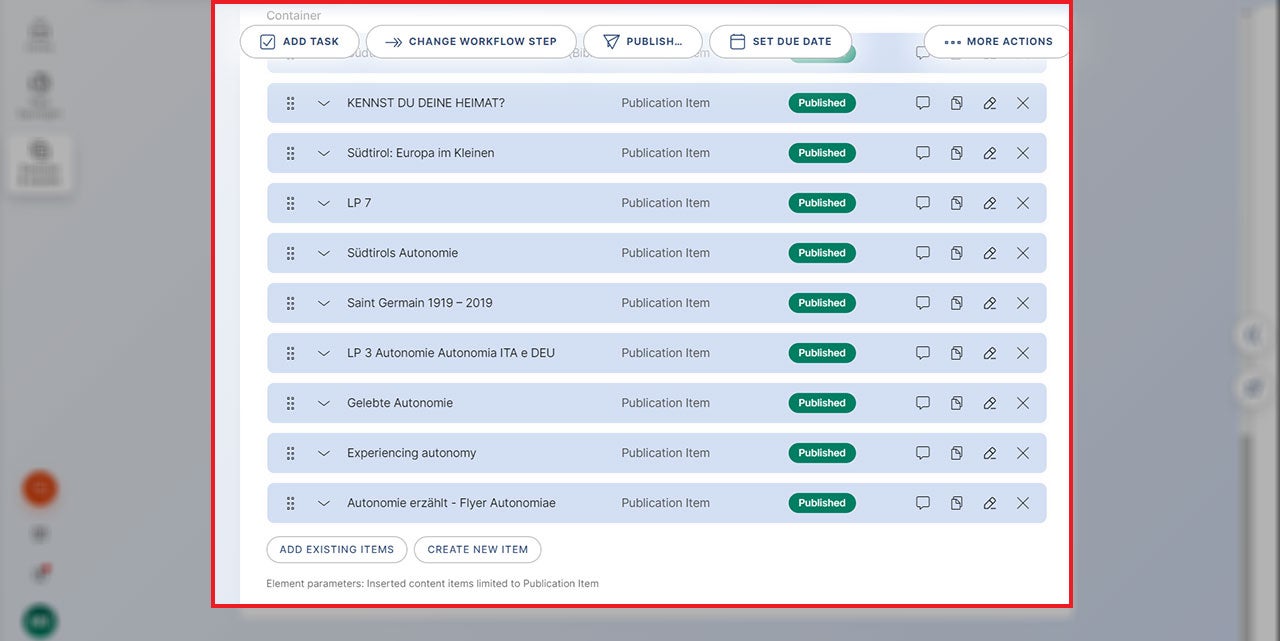 Ingrandisci immagine
In questa sezione, possiamo caricare dei “Publication item” già presenti nel progetto tramite “Add existing item” o creare item nuovi tramite il bottone “Create new item”.
Questi "item" corrispondono alle singole pubblicazioni. Ogni singola sezione va creata sempre seguendo i seguenti passi.
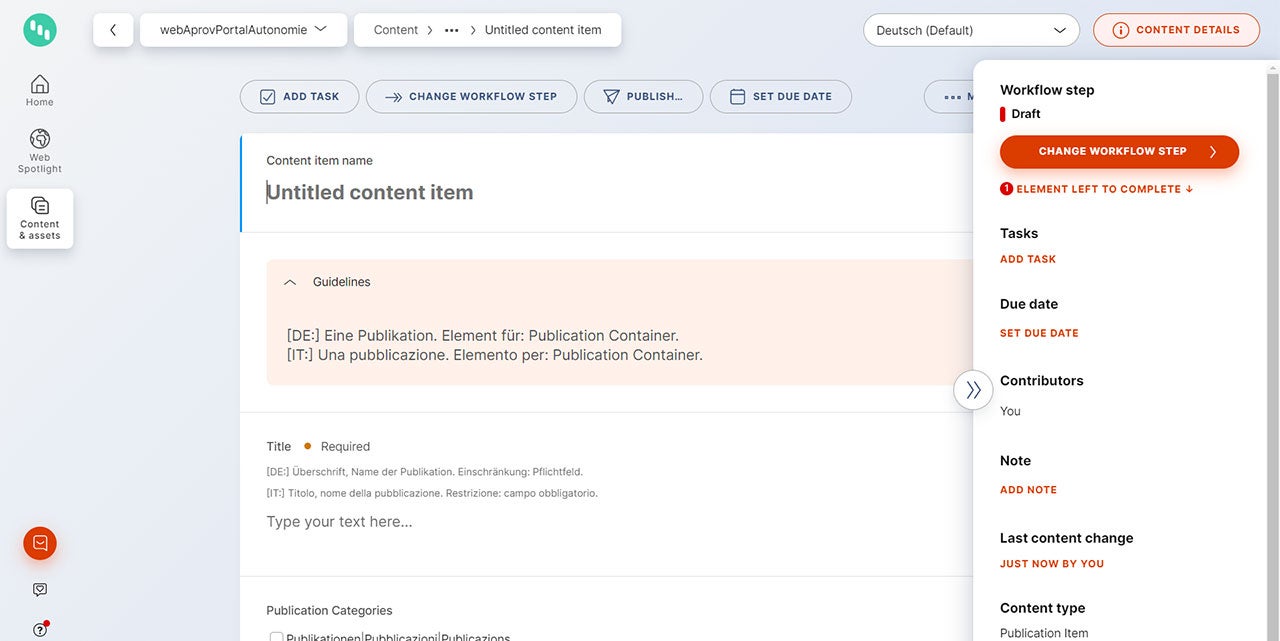 Ingrandisci immagine
Sezione ”Publication Item”
Cliccando sul bottone “Create new item” si apre una finestra nuova con il "content type" “Publication Item” già impostato. Si conferma con il bottone “Create”, si finisce direttamente nella sezione dell’item, dove bisogna procedere con la compilazione dei campi necessari.
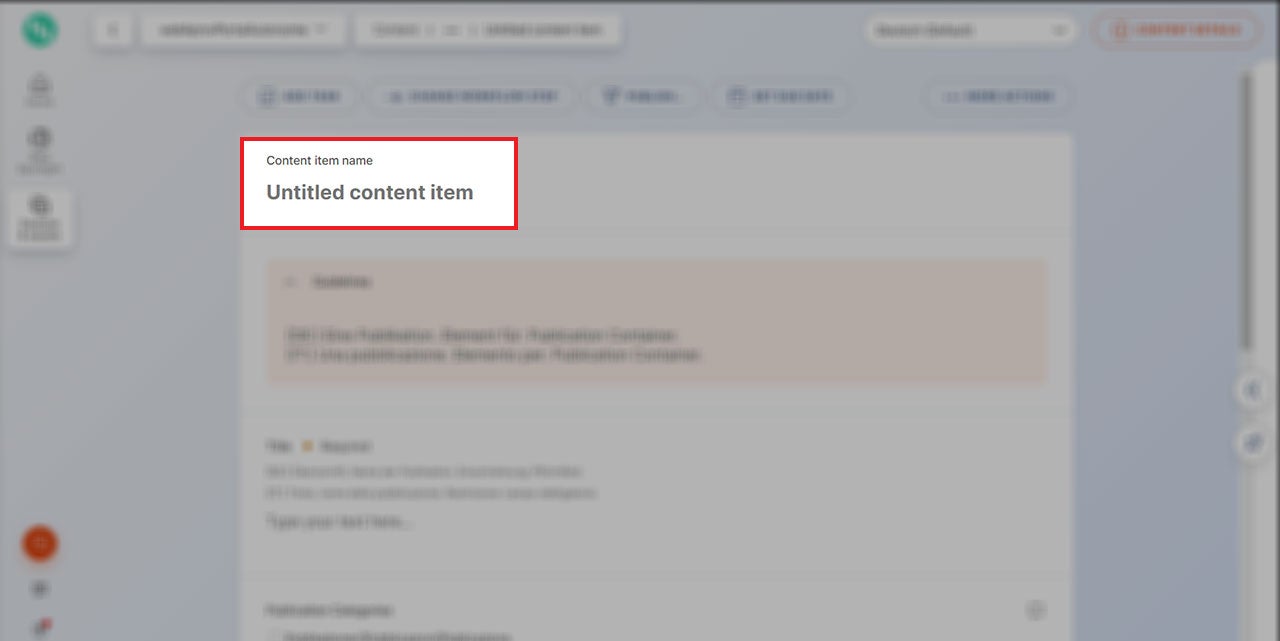 Ingrandisci immagine
Sezione “Content item name”
Va assegnato un nome per la sezione di “Content item name” seguendo le regole standard menzionate in precedenza.
 Ingrandisci immagine
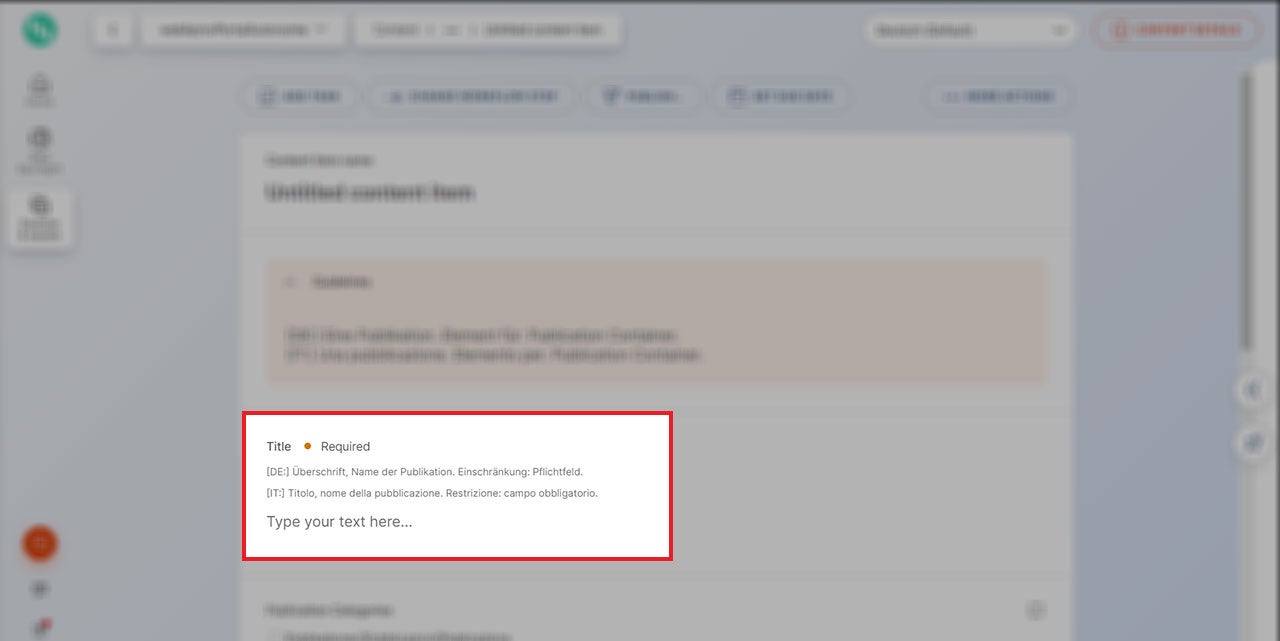
Campo “Title”
In questo campo di testo è obbligatorio inserire un titolo per la pubblicazione.
 Ingrandisci immagine
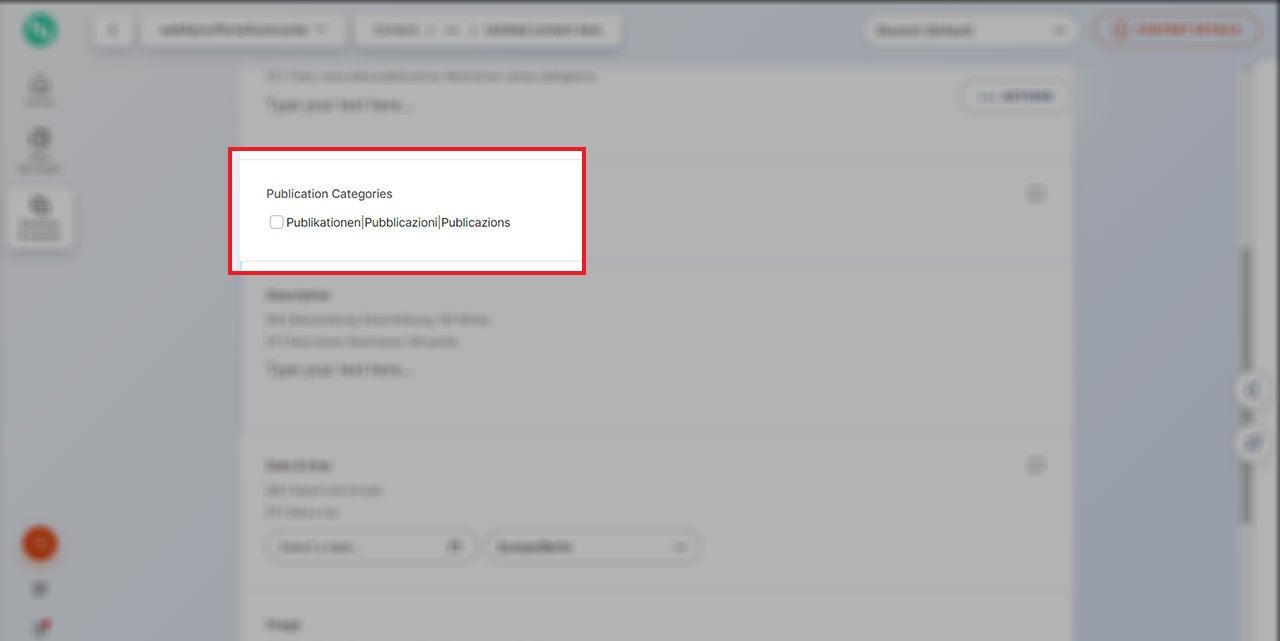
Sezione “Publication Categories”
Possiamo assegnare una categoria.
 Ingrandisci immagine
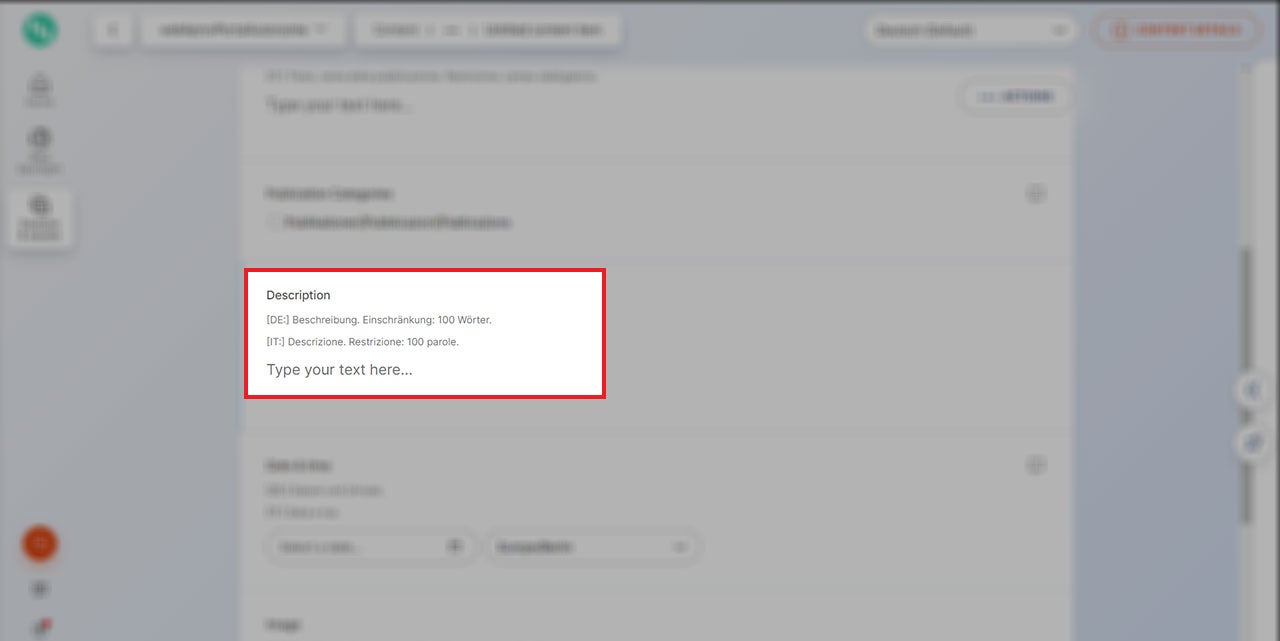
Campo “Description”
Possiamo aggiungere una breve descrizione.
 Ingrandisci immagine
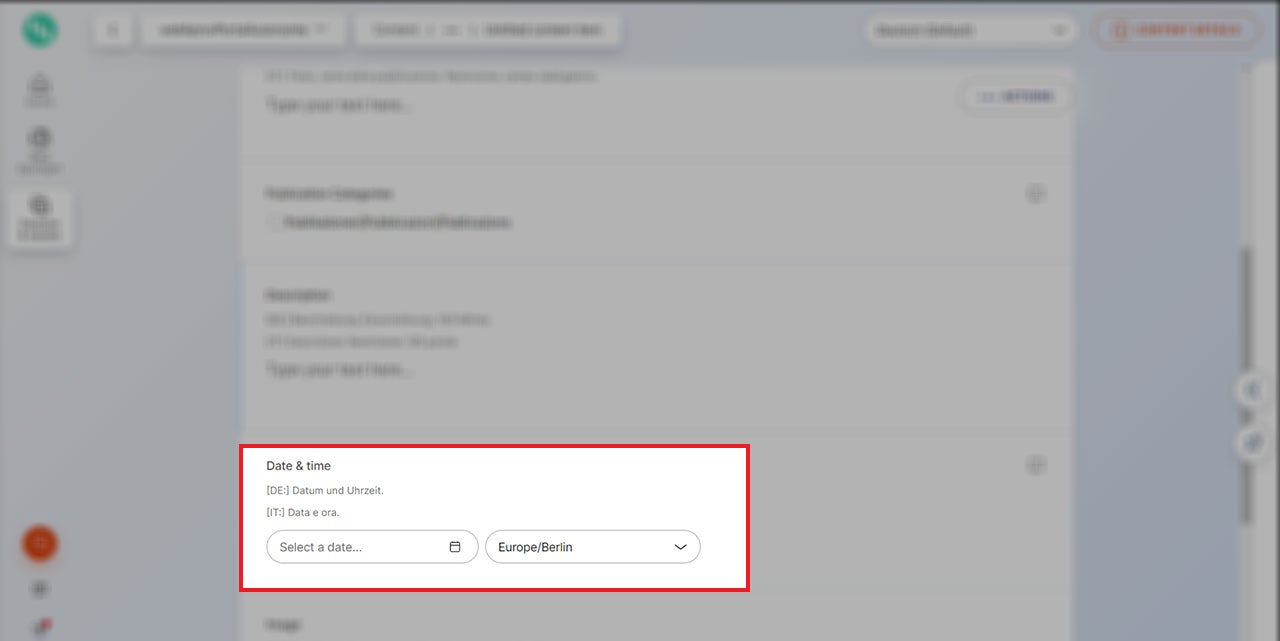
Sezione “Date & time”
Possiamo assegnare una data.
 Ingrandisci immagine
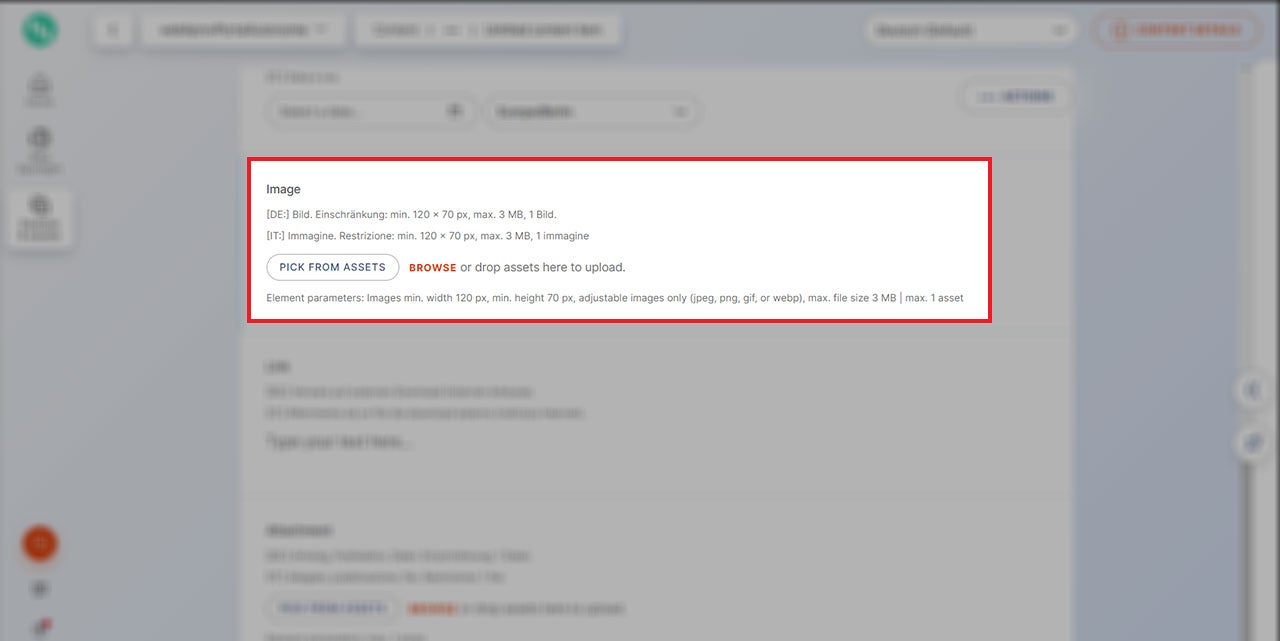
Sezione “Image”
In questa sezione, possiamo caricare l’immagine di copertina della pubblicazione. In caso di mancato inserimento appare un’immagine neutra.
 Ingrandisci immagine
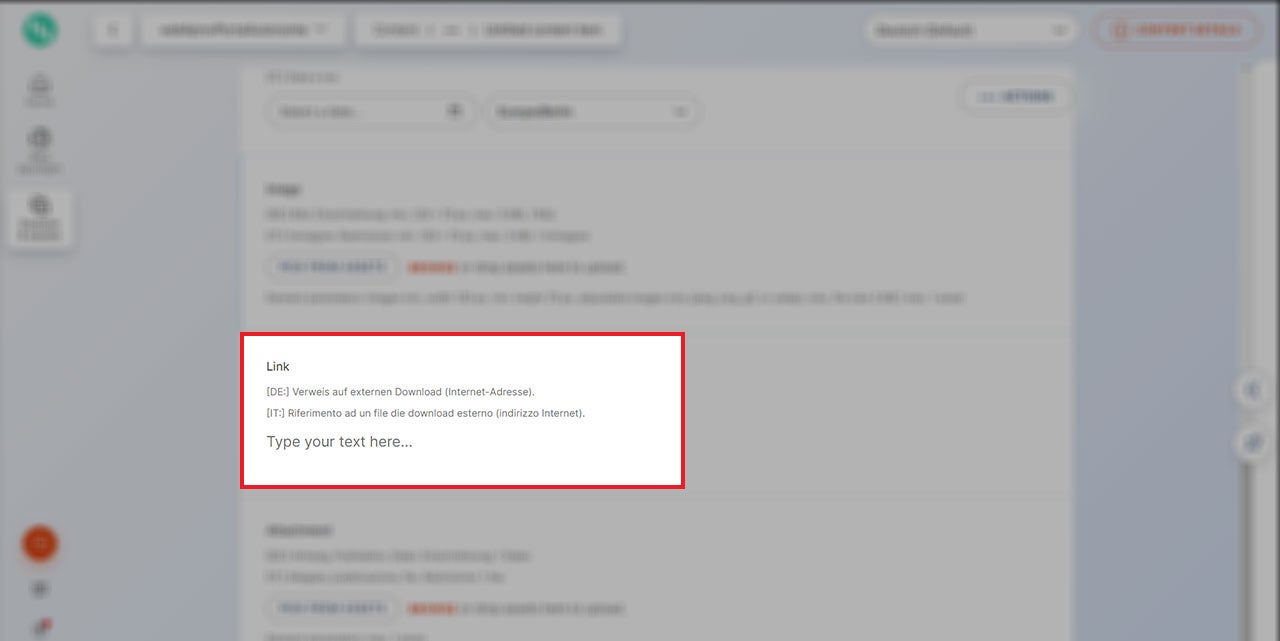
Campo “Link”
In questo campo, possiamo inserire il link ad un documento di un sito esterno al progetto.
 Ingrandisci immagine
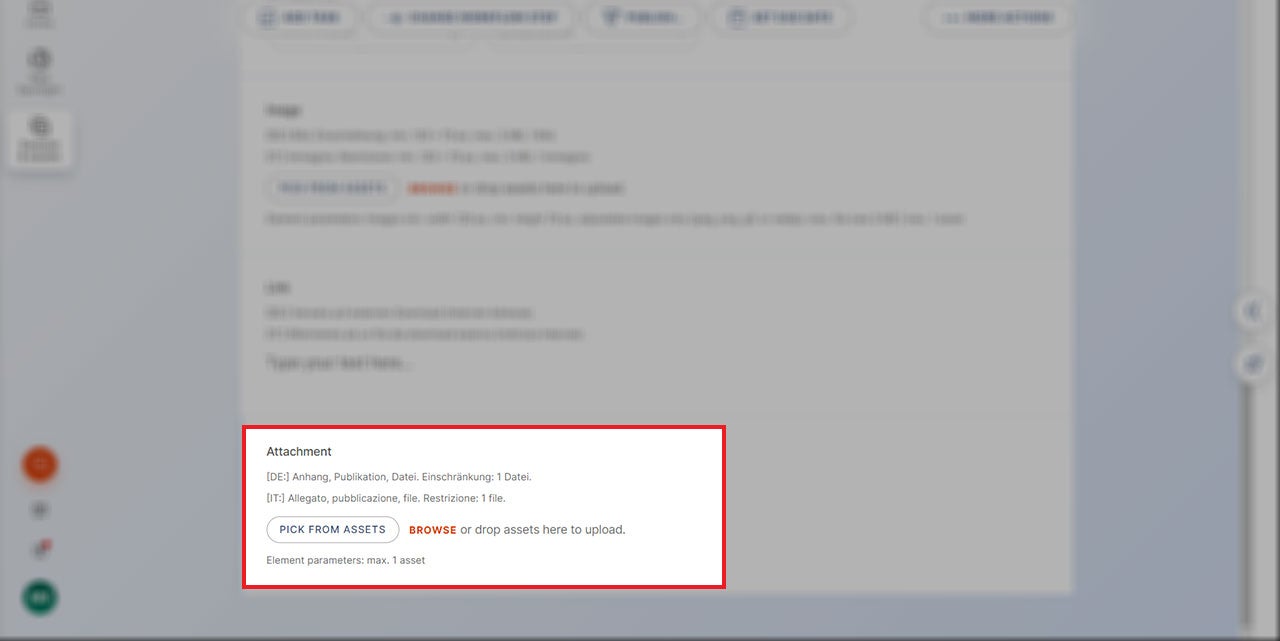
Sezione “Attachment”
In questa sezione, possiamo inserire la pubblicazione di nostro interesse.
 Ingrandisci immagine
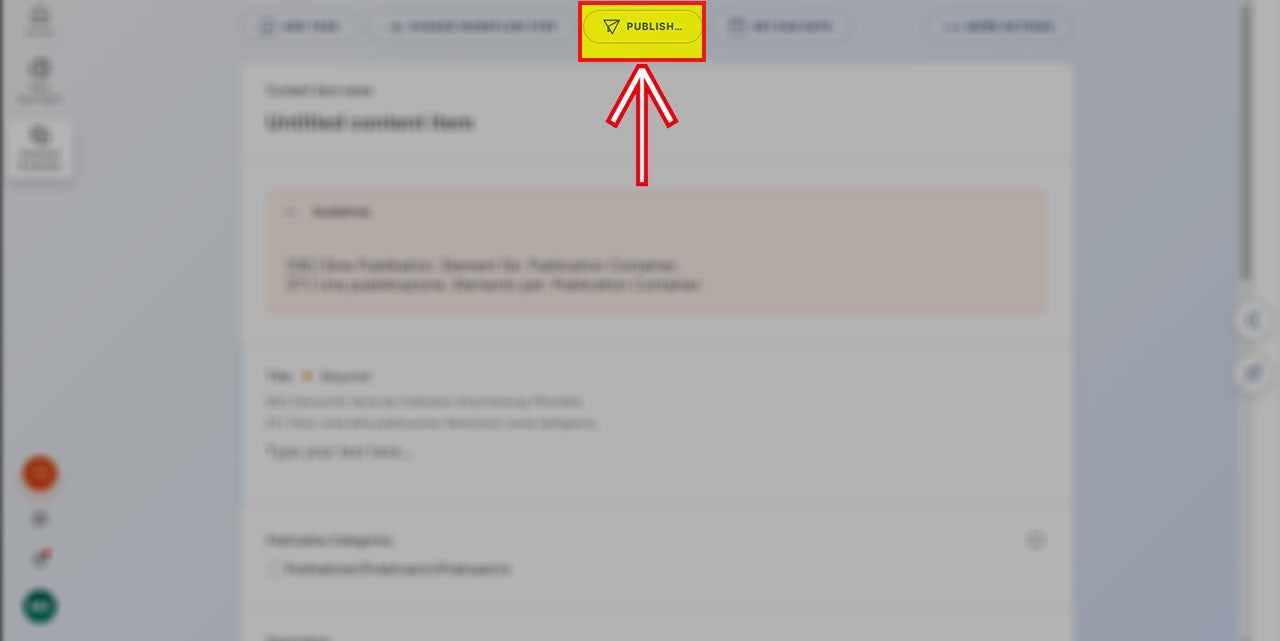
Una volta terminato il lavoro, pubblichiamo l’intero modulo “Publication Container” assieme ai singoli “Publication Item” in essi contenuti tramite il bottone “Publish” in alto nell’interfaccia del CMS.