
Sezione "Content & Assets"
La sezione "Content & Assets" ci permette di gestire tutti i contenuti del nostro progetto.
Sezione "Content & assets"
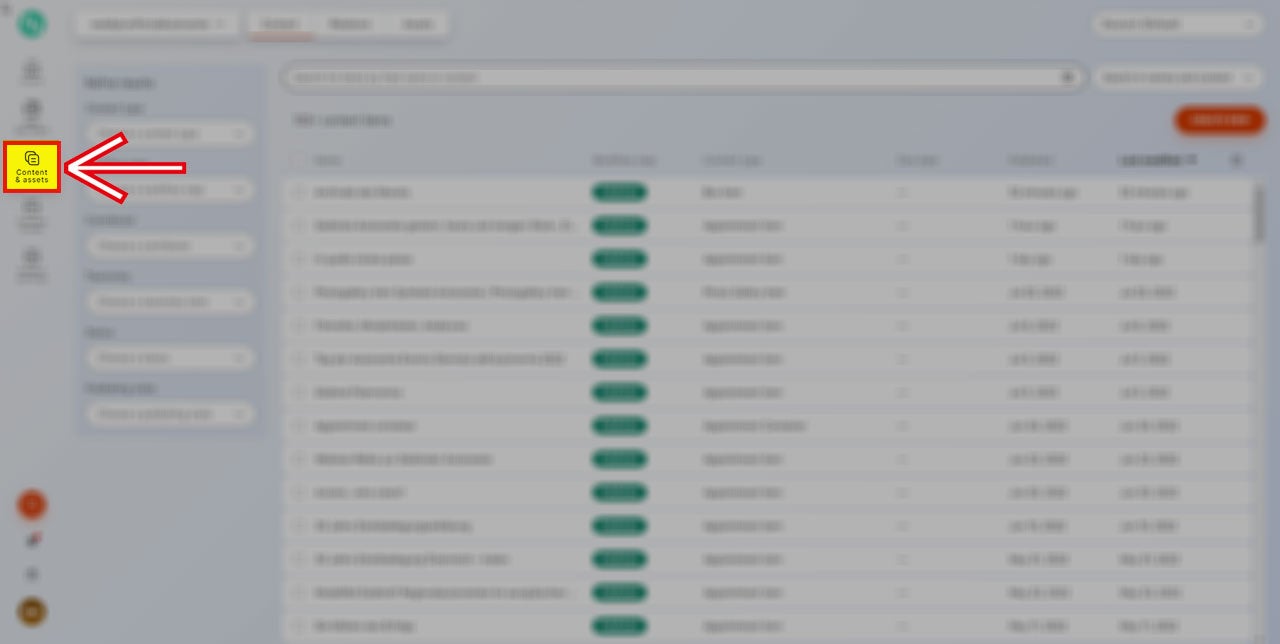 Ingrandisci immagine
Sezione "Assets"
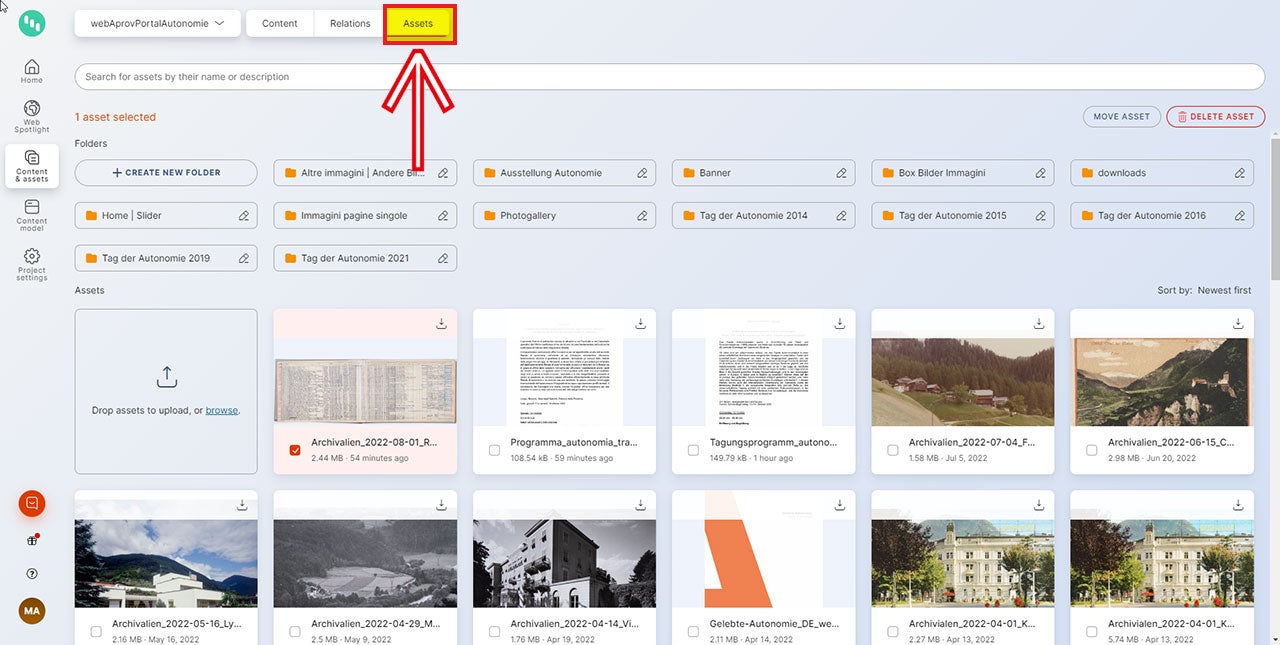 Ingrandisci immagine
In questa sezione puoi gestire, modificare ed elaborare tutti i contenuti del sito senza la rappresentazione grafica.
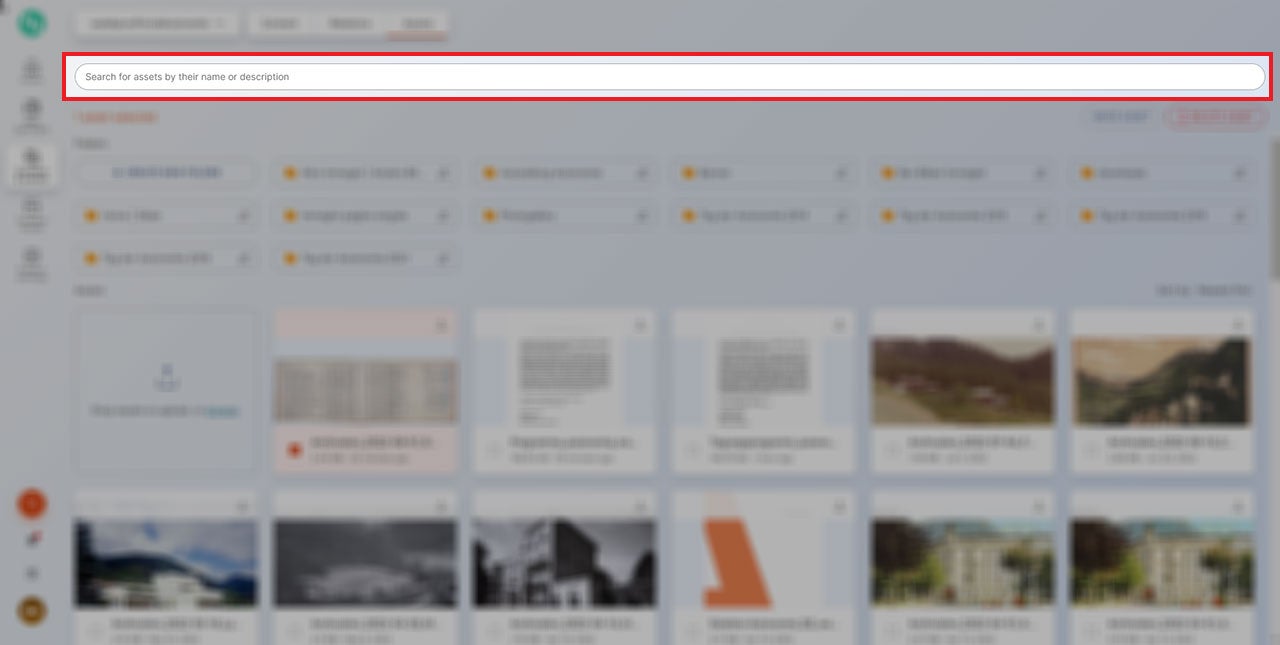 Ingrandisci immagine
La sezione "Assets" è dedicata al caricamento e alla gestione di documenti e immagini.
Ha le seguenti caratteristiche:
- è suddivisa in cartelle standard per ogni progetto: downloads (documenti), images (immagini) e img (loghi, ecc.).
- è presente un campo per la ricerca degli assets.
Al fine di poter gestire con ordine l'archivio interno che raccoglie i documenti e le immagini, ti consigliamo di creare delle sottocartelle specifiche, suddivise per tema, argomento o secondo la strutturazione del sito web.
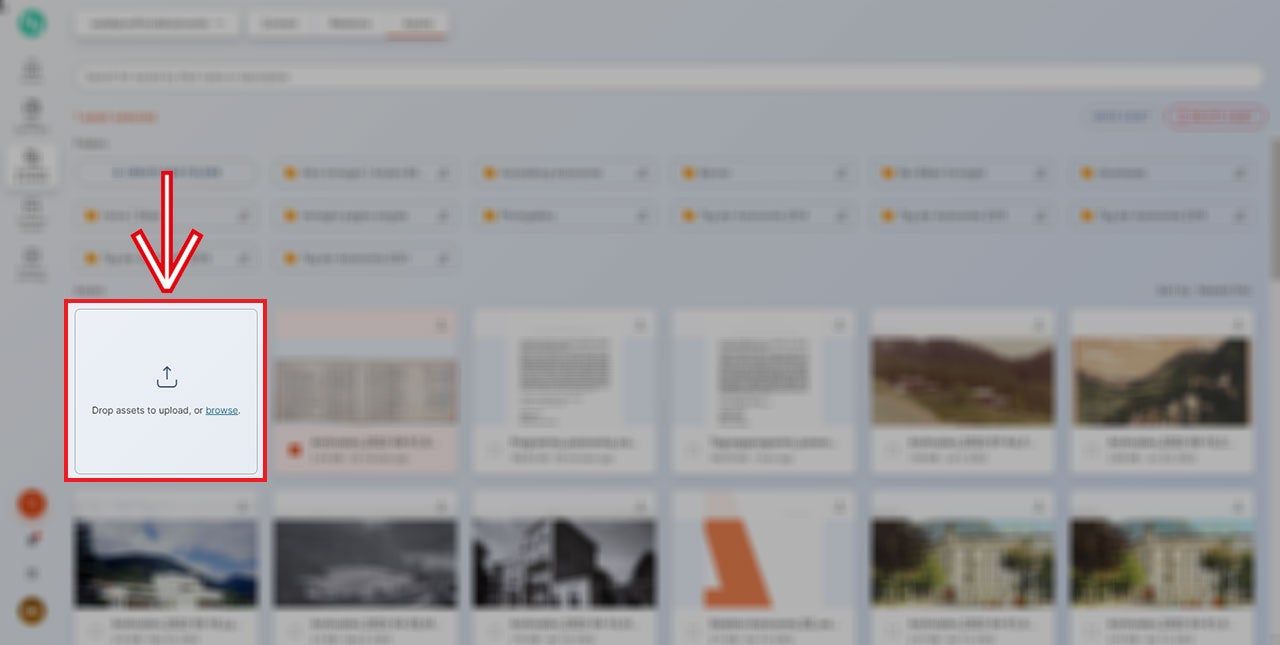 Ingrandisci immagine
Possibilità di caricamento contemporaneo di più documenti/immagini tramite "Browse" o "Drag & Drop".
 Ingrandisci immagine
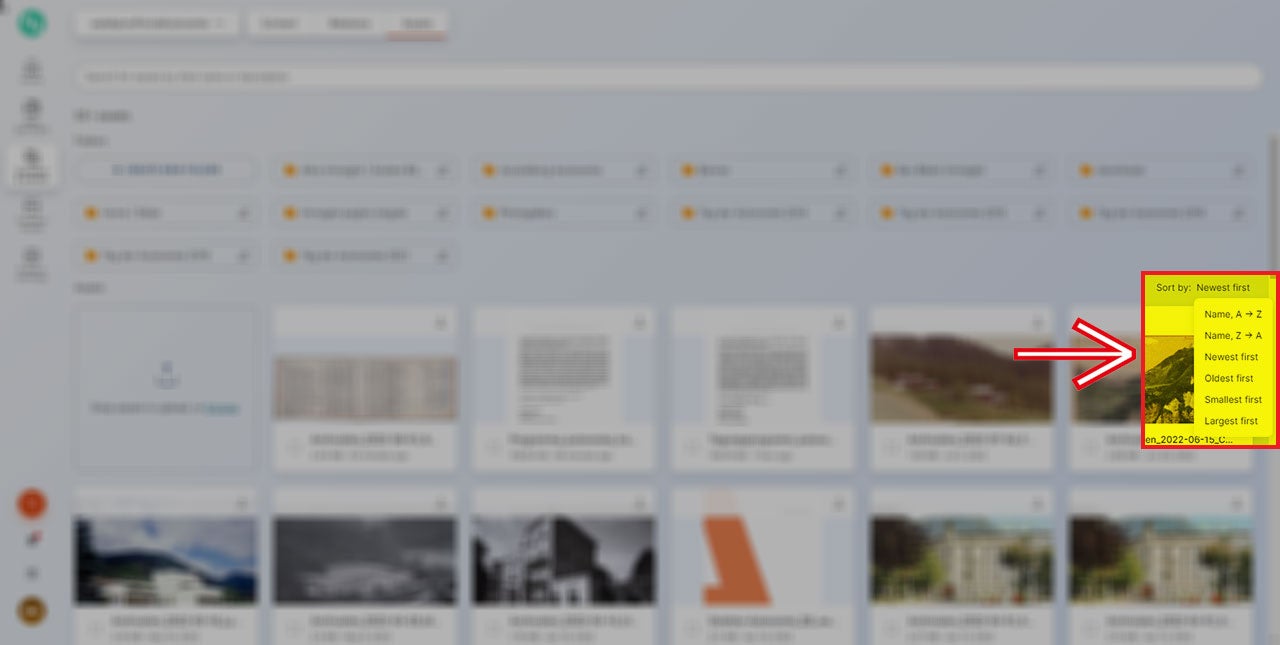
Possibilità di filtraggio a destra "Sort by:..."
 Ingrandisci immagine
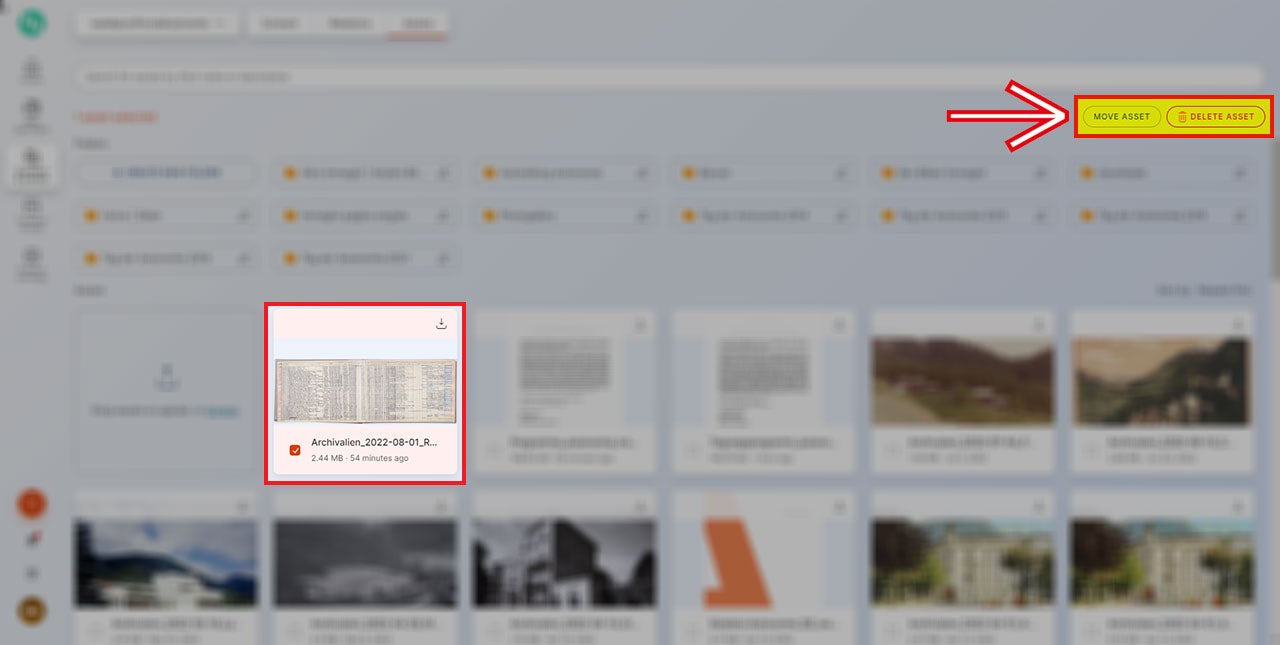
I singoli "assets" possono essere spostati in altre cartelle o cancellati con i 2 bottoni in alto a destra. È necessario flaggare prima "l’asset".
 Ingrandisci immagine
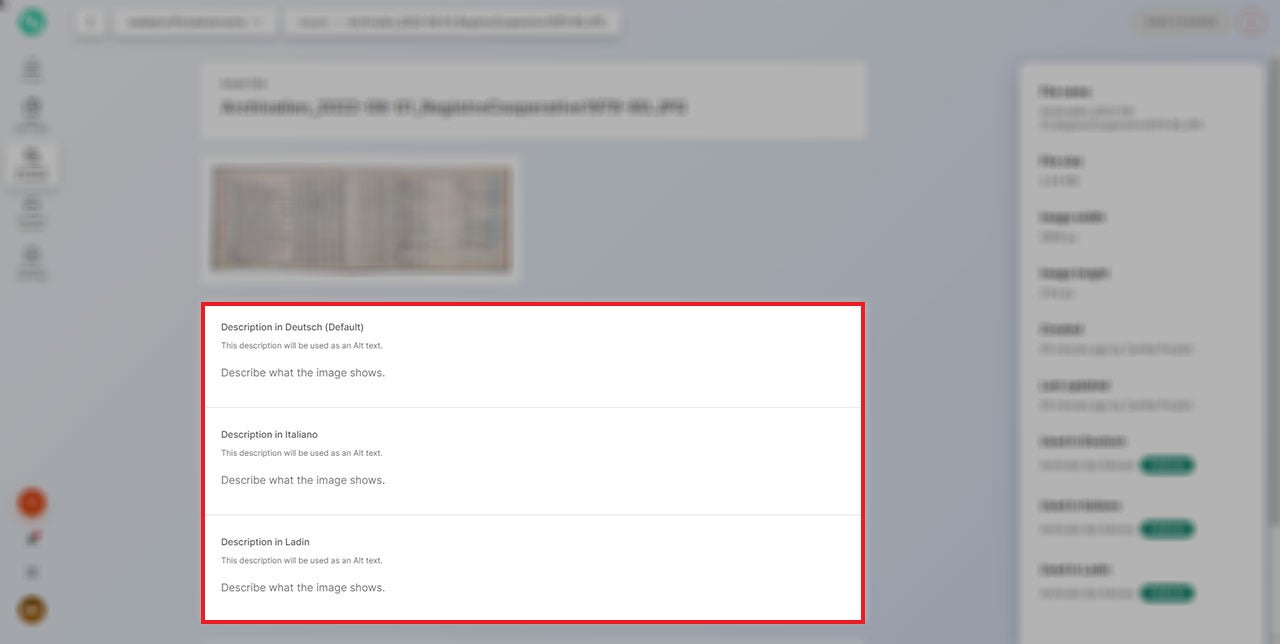
Ricordati sempre di inserire le descrizioni per garantire l'accessibilità in tutte le versioni linguistiche del sito.
L'inserimento delle descrizioni è obbligatorio.
Ti basta cliccare sul singolo asset per trovare i campi da compilare.
Pertanto, per le immagini inserisci l’"alt-text", per i documenti il title.
 Ingrandisci immagine
Ti consigliamo di caricare prima i documenti e le immagini nella sezione assets e non direttamente nelle pagine: in questo modo da potrai compilare subito i campi con tutte le descrizioni nelle varie lingue.
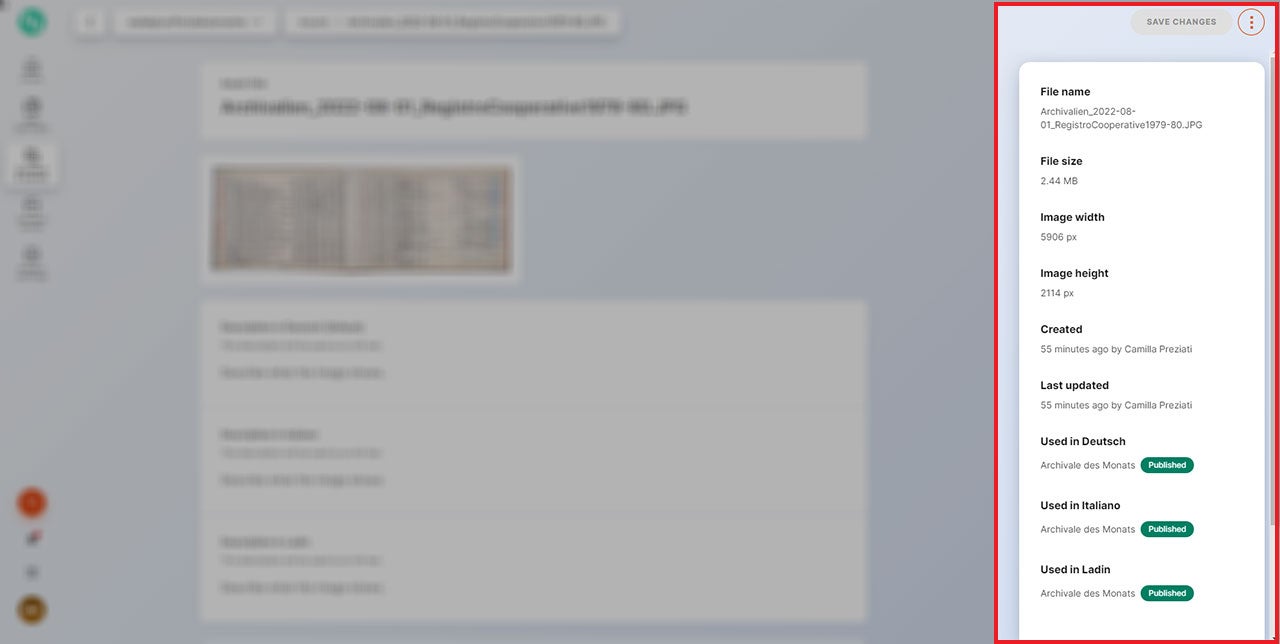
Inoltre, se clicchi su "asset", a destra trovi alcune informazioni, tra cui anche l’altezza, la larghezza e dove questo "asset" è stato integrato.
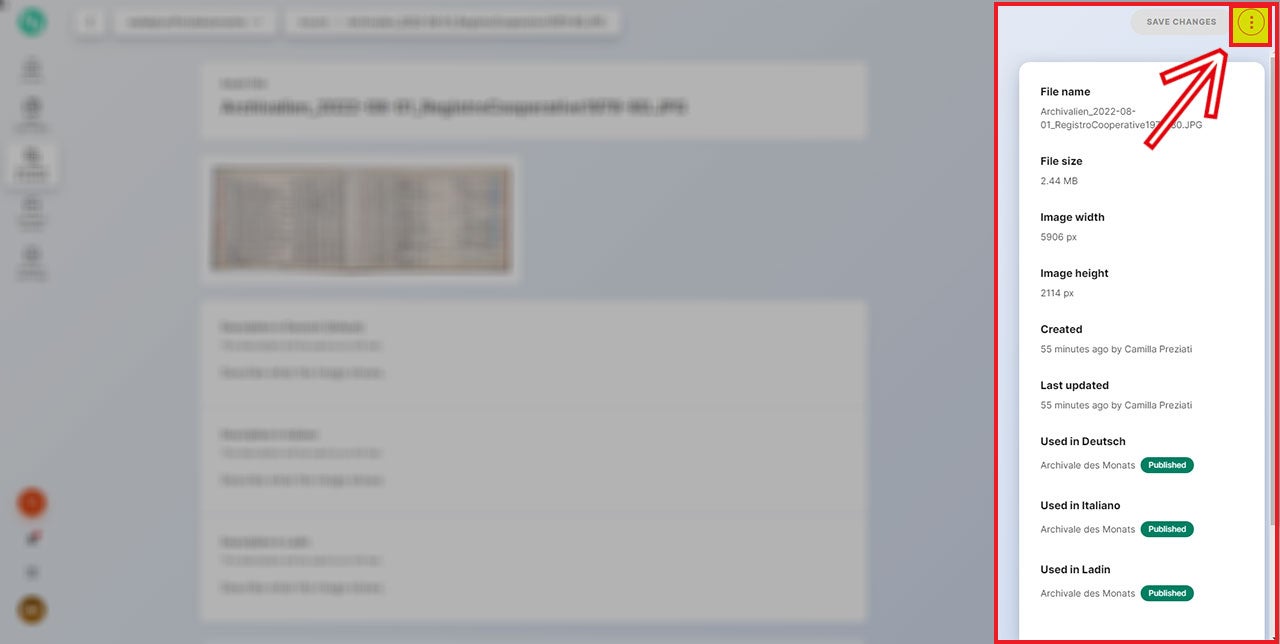 Ingrandisci immagine
Possibilità di scaricamento del singolo asset in alto a destra (dettaglio "asset").
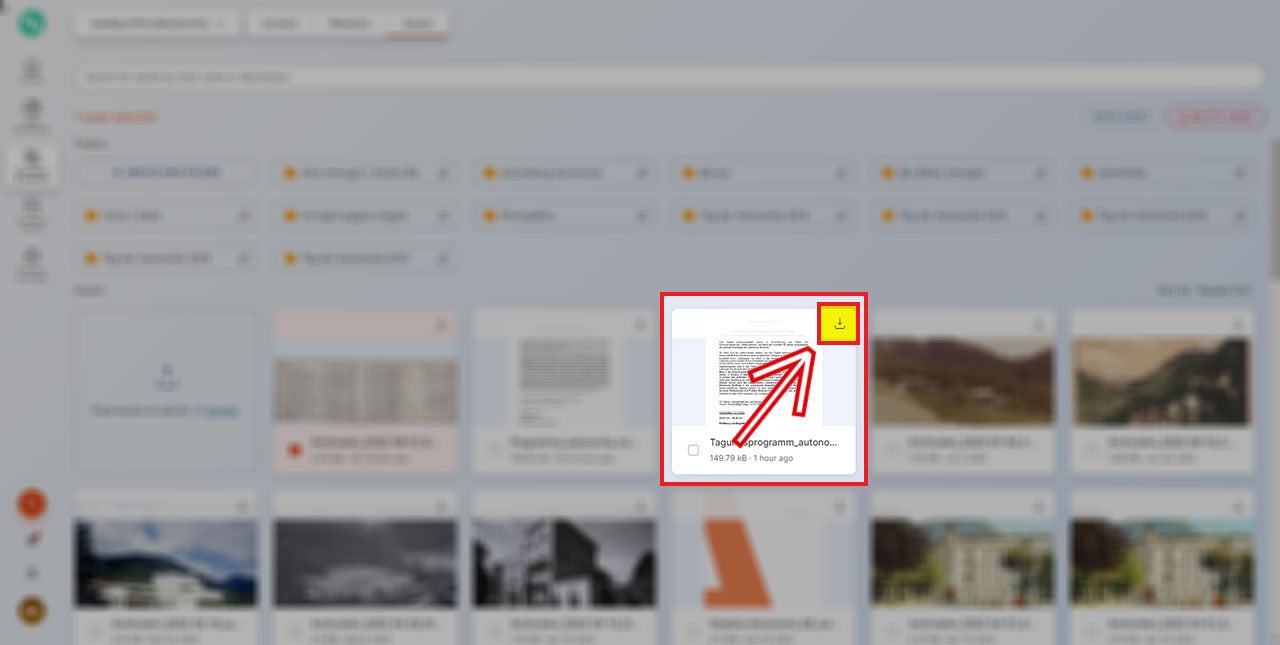 Ingrandisci immagine
E anche da qui (cartella):
 Ingrandisci immagine
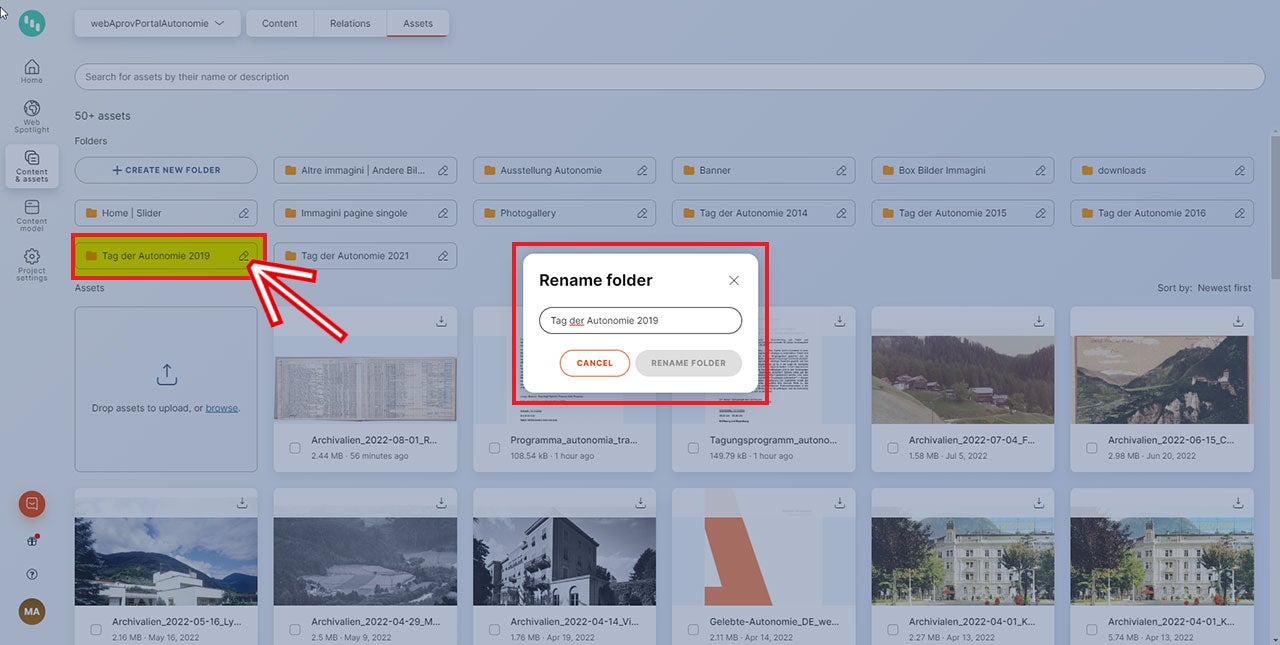
Possibilità di rinominare una cartella (tramite l’icona della matita).
Note per immagini:
- Attenersi alle indicazioni descritte dentro a Kontent.ai (altezza, larghezza, peso max., ecc.) ed eventualmente del webdesigner di Informatica Alto Adige
- Risoluzione immagini per il web: 72 DPI
- Immagini troppo piccole secondo lo standard:: risultano piccole sul sito
- Immagini troppo grandi secondo lo standard: viene adattata e rimpicciolita (i bordi vengono tagliati)
Videotutorial "Assets"
Guarda su YouTube il videotutorial "CMS Kontent.ai: Sezione Assets"
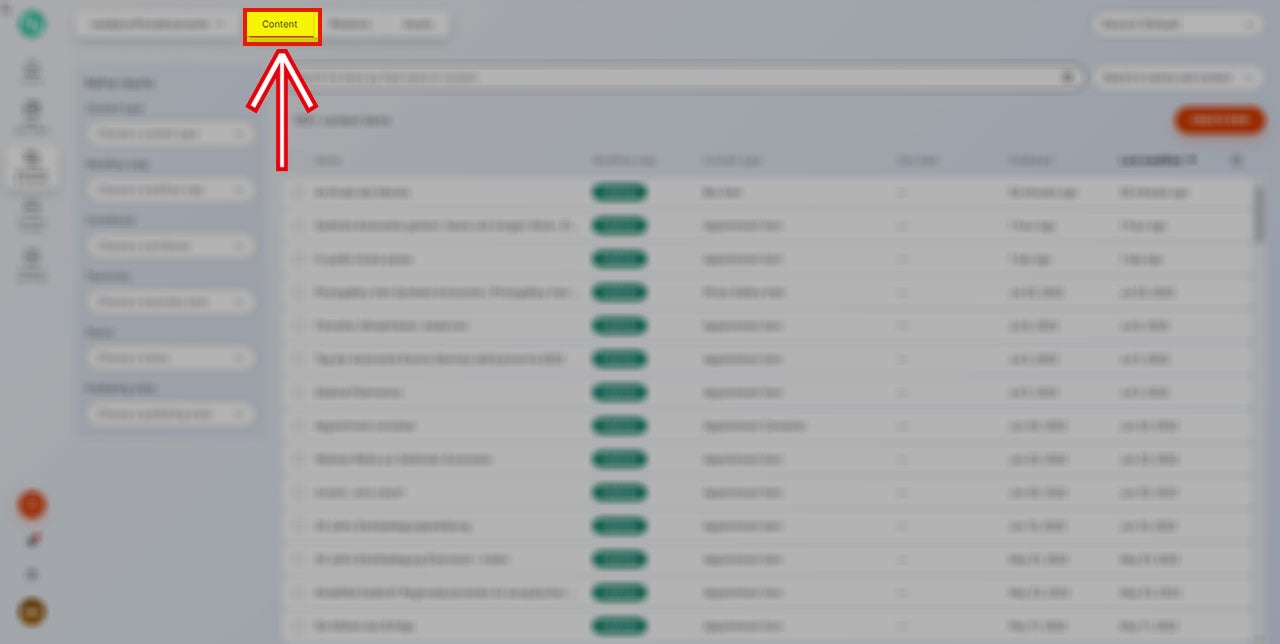
Sezione "Content"
 Ingrandisci immagine
 Ingrandisci immagine
Panoramica sull’insieme di contenuti (items) del progetto.
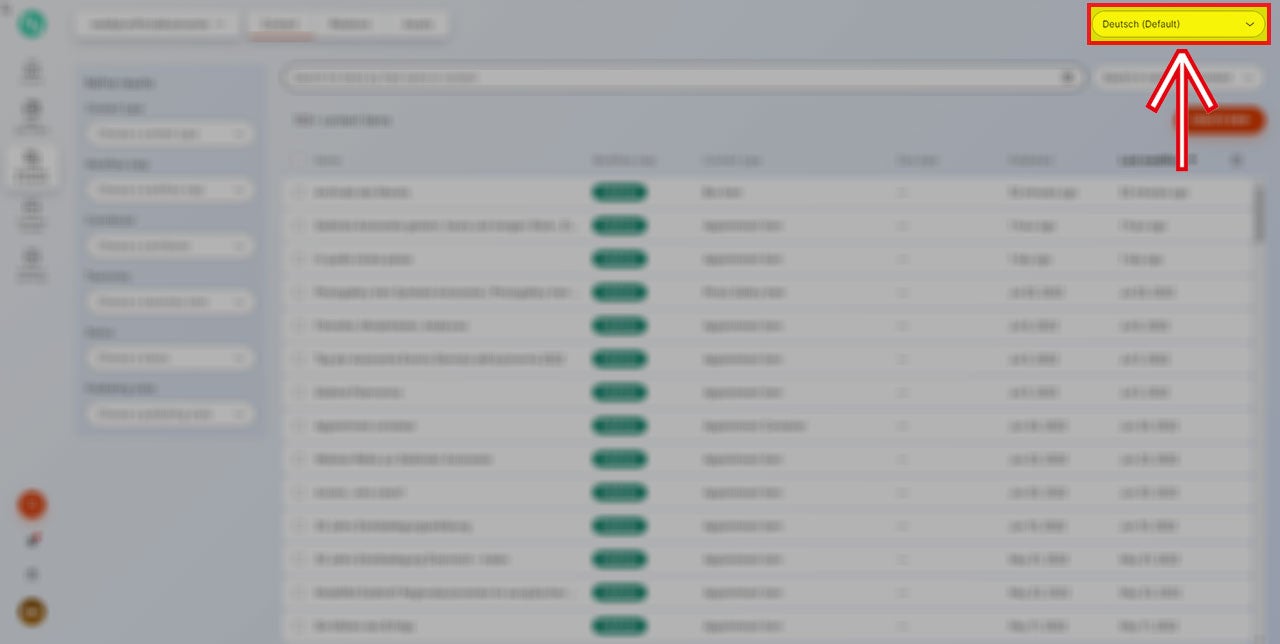
- Primo passo: scelta della versione linguistica sulla quale si desidera lavorare (si lavora sempre su una sola lingua)
 Ingrandisci immagine
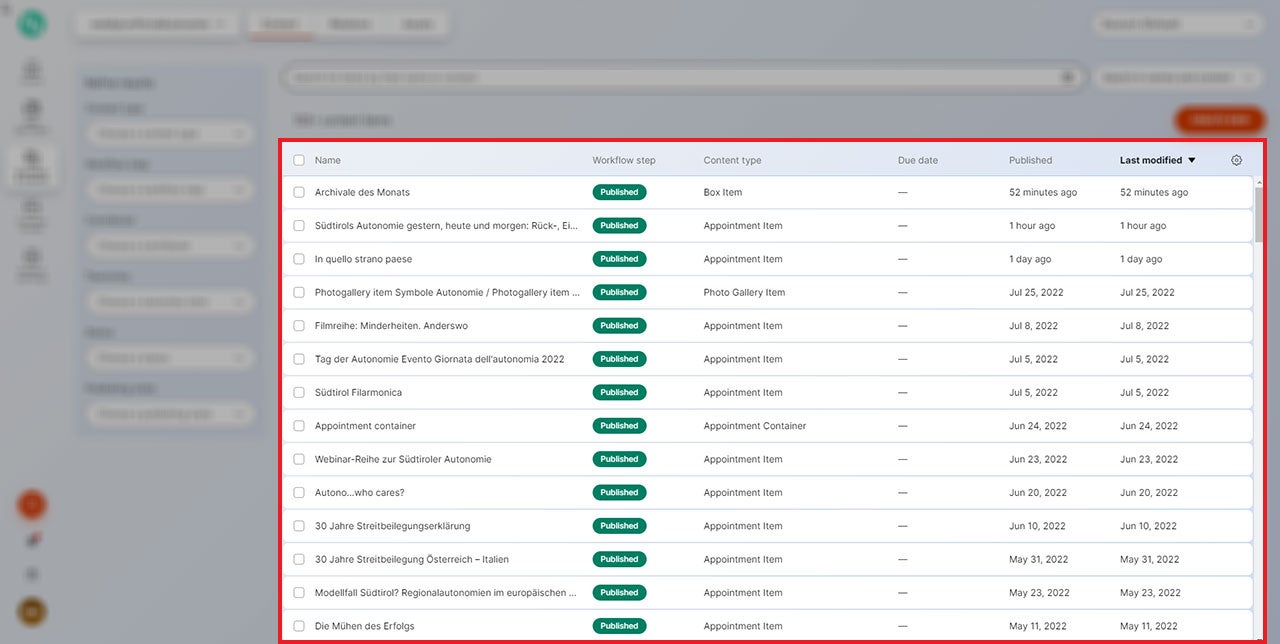
Parte centrale: elenco di tutti i contenuti creati in ordine cronologico. È in parte possibile influire sull’ordinamento delle singole colonne.
 Ingrandisci immagine
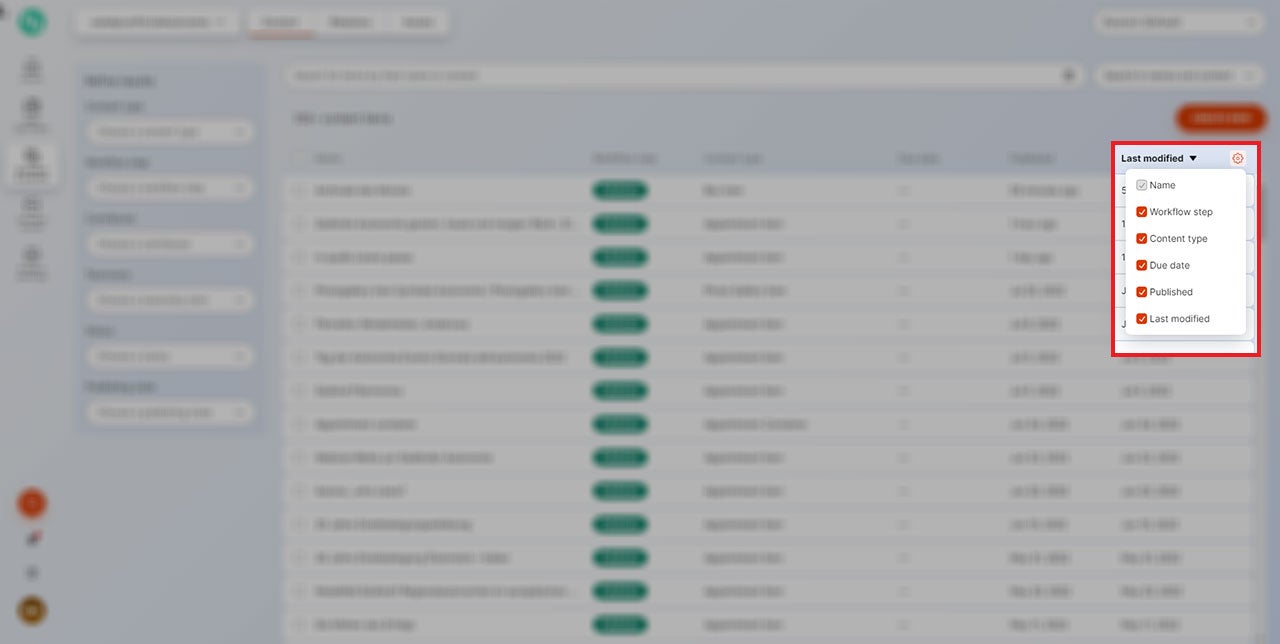
Tramite l’icona dell’ingranaggio a destra è possibile nascondere/visualizzare le singole colonne della parte centrale.
 Ingrandisci immagine
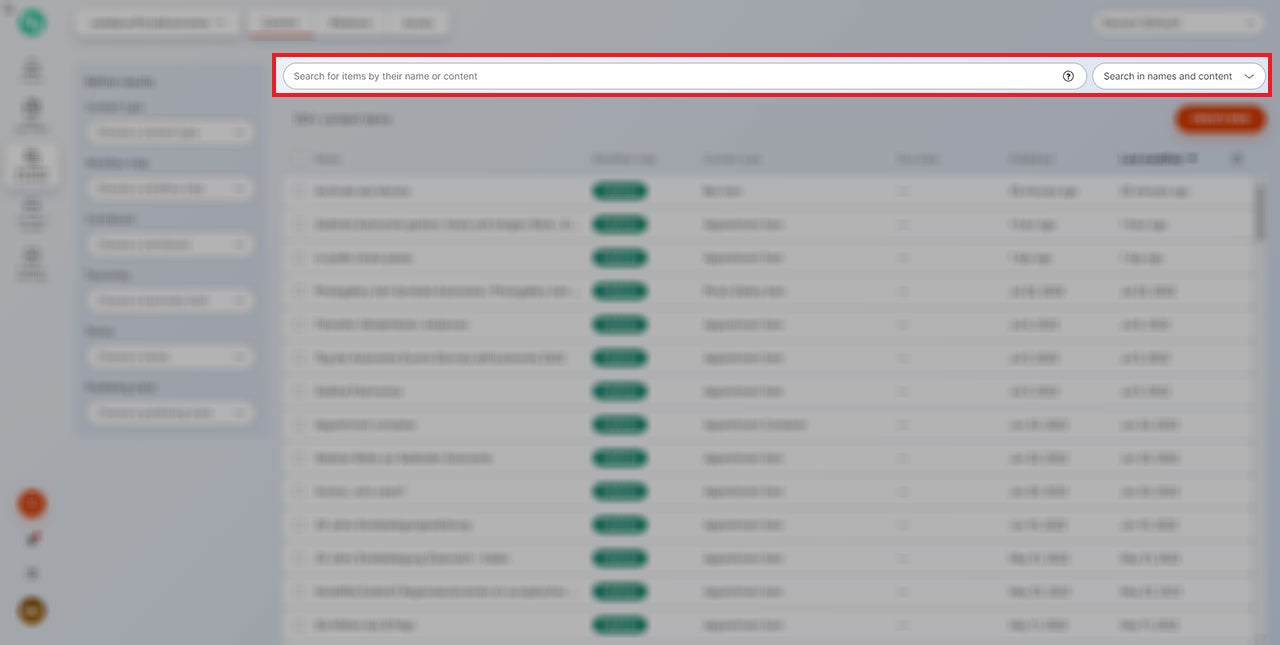
Campo di ricerca (nome/nome e contenuto): modo rapido per trovare un contenuto tramite parola chiave/titolo. "Name" è il titolo che si assegna ad un singolo contenuto e viene usato solo all’interno di Kontent.ai, quindi non visibile online. Non corrisponde sempre per forza al titolo visibile online. Il contenuto ricercato è più facilmente riconoscerlo tramite il tipo di "Content type" segnalato nella colonna dedicata.
 Ingrandisci immagine
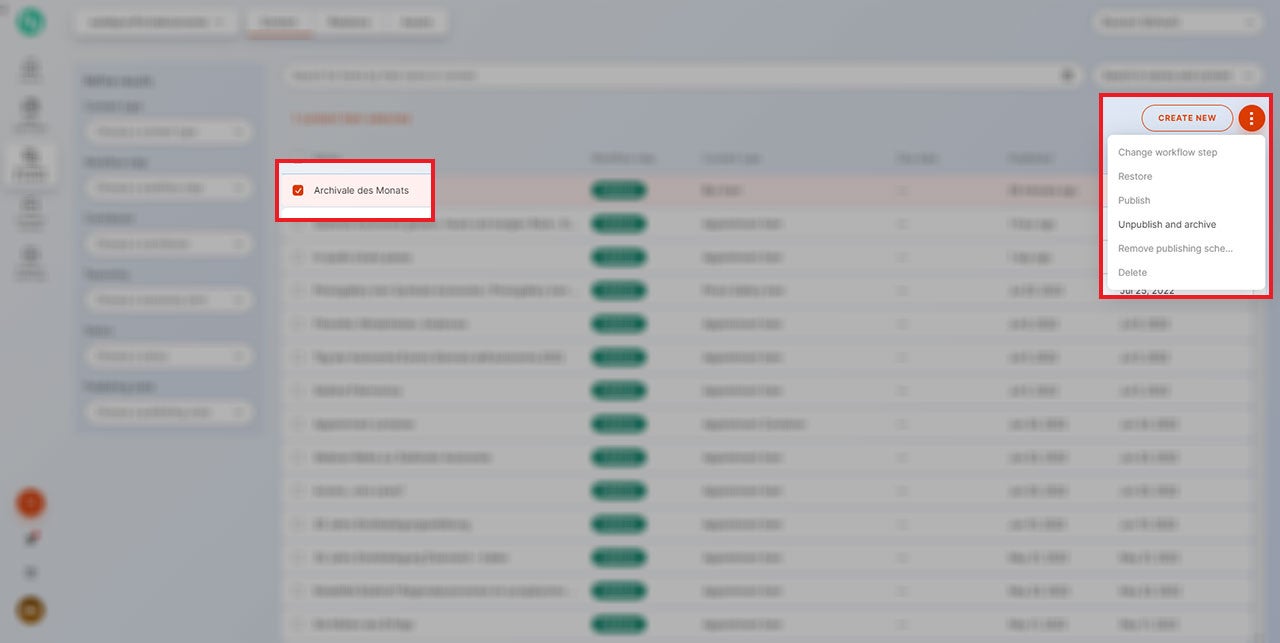
Si possono selezionare i singoli item per poi attivare ulteriori azioni tramite l’icona con i 3 puntini in alto a destra. Da qui ad es. È possibile cancellare, spubblicare, archiviare, ecc. uno o più item insieme.
 Ingrandisci immagine
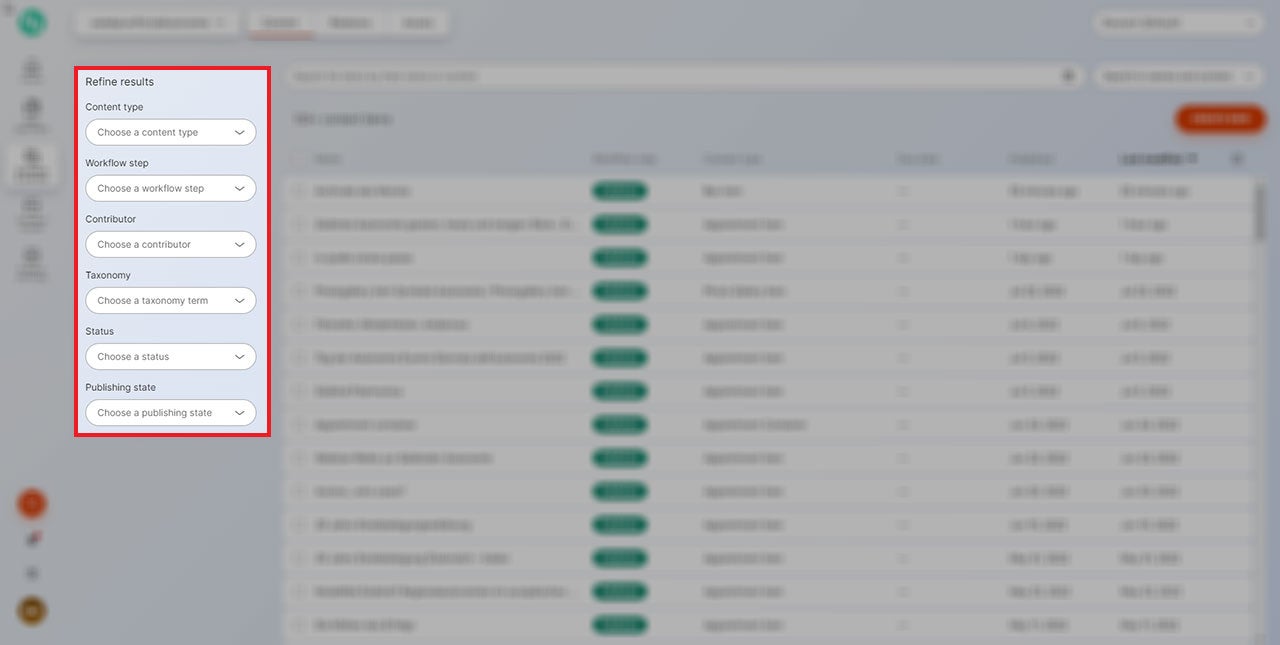
Sezione filtri: utile per raffinare la ricerca e trovare un contenuto (possibilità di salvataggio di un filtro ad hoc).
 Ingrandisci immagine
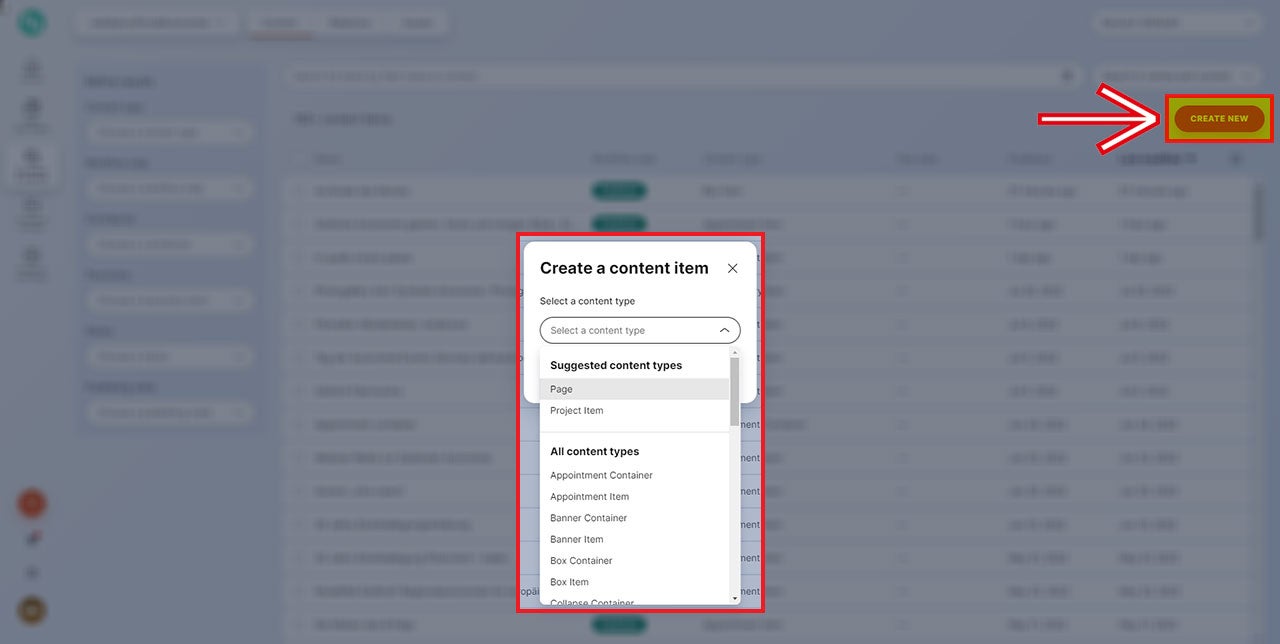
Bottone CREATE NEW: permette di creare un nuovo contenuto selezionando il tipo di content type
 Ingrandisci immagine
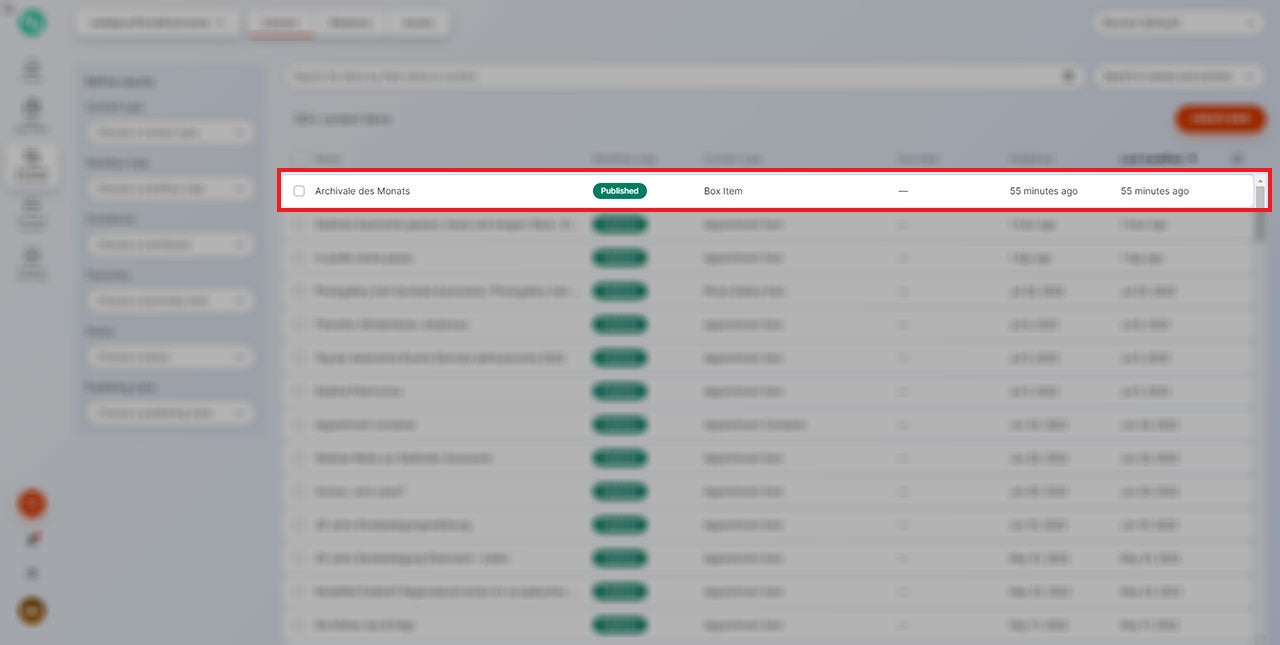
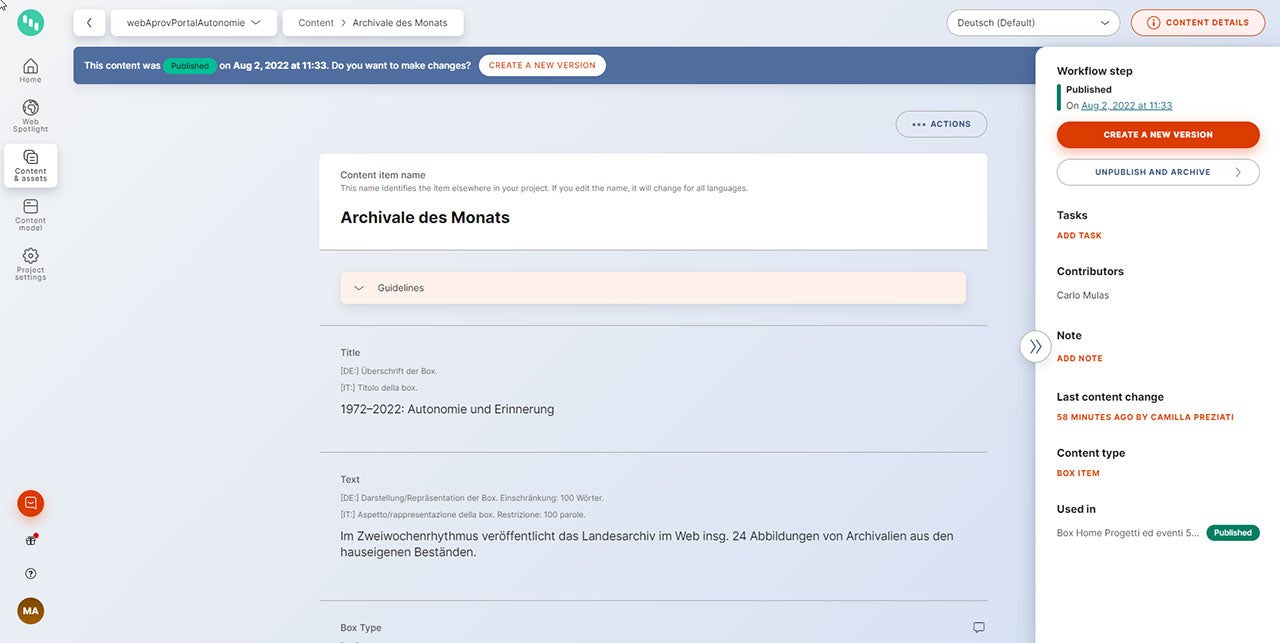
Attraverso il click sulla riga di un singolo item è possibile raggiungere questo contenuto e passare alla sua elaborazione.
 Ingrandisci immagine
Dettaglio dell’item selezionato:
Videotutorial "Content"
Guarda su YouTube il videotutorial "CMS Kontent.ai: Sezione Content"