
"Live preview" (anteprima live)
Da giovedì 26 marzo 2026, Live Preview sostituisce Web Spotlight.
Con l'anteprima live "Live preview", puoi collegare, modificare e visualizzare in anteprima i tuoi contenuti in tempo reale, assicurandoti che siano ottimizzati per vari dispositivi.
Inoltre puoi visualizzare l'anteprima in varie risoluzioni, per simulare ogni tipo di dispositivo sul quale possono essere letti i tuoi contenuti.
Selezione elemento da modificare
 Ingrandisci immagine
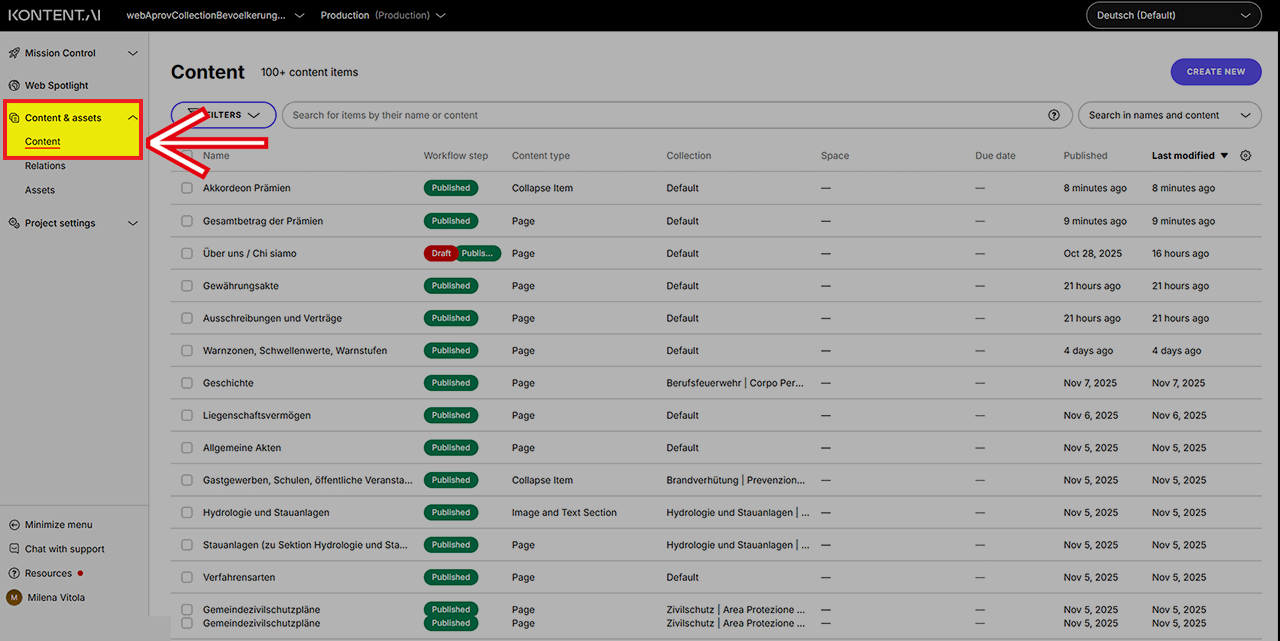
Entra dal menu di sinistra nella sezione “Content & assets” e clicca sulla voce “Content”.
 Ingrandisci immagine
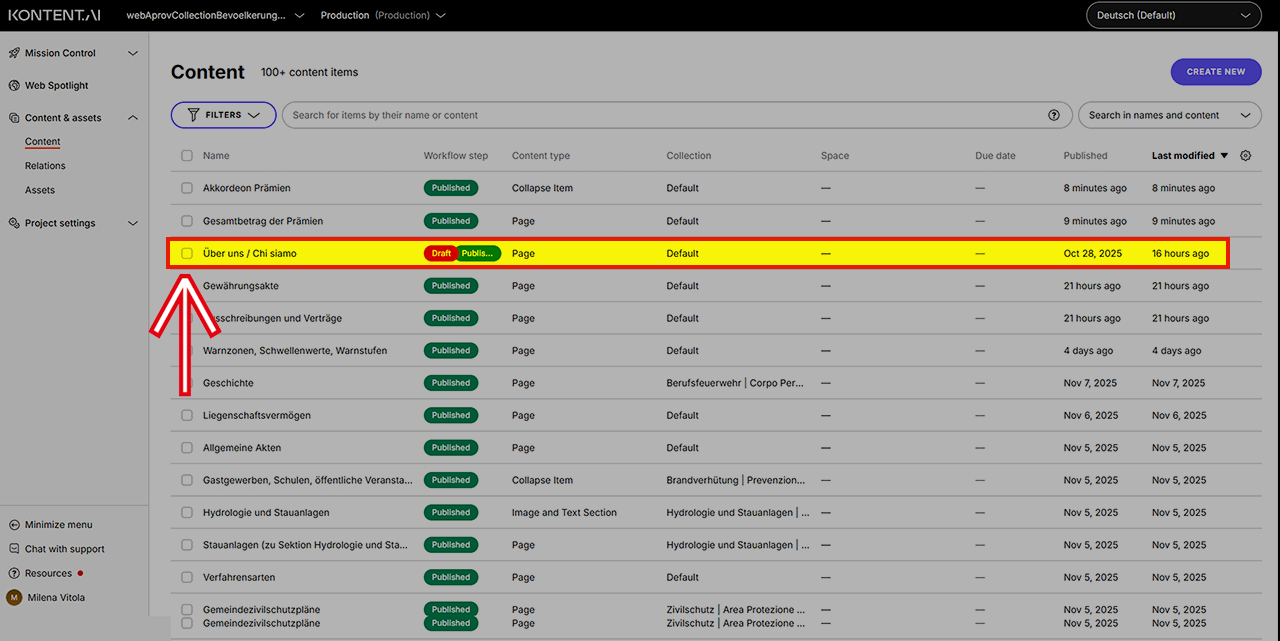
Ora seleziona con un click la pagina che desideri visualizzare dall’elenco.
Apertura pannello dell'anteprima live
 Ingrandisci immagine
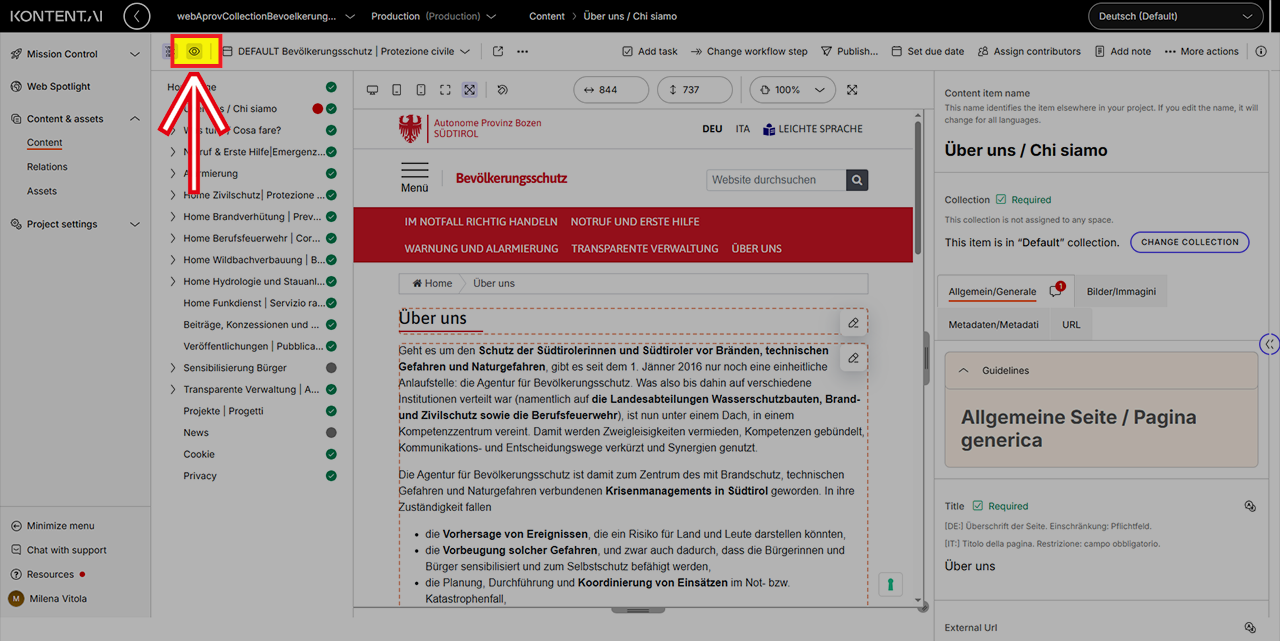
Fai clic sull’icona con l’occhio “Show preview” per aprire il pannello dell'anteprima live.
 Ingrandisci immagine
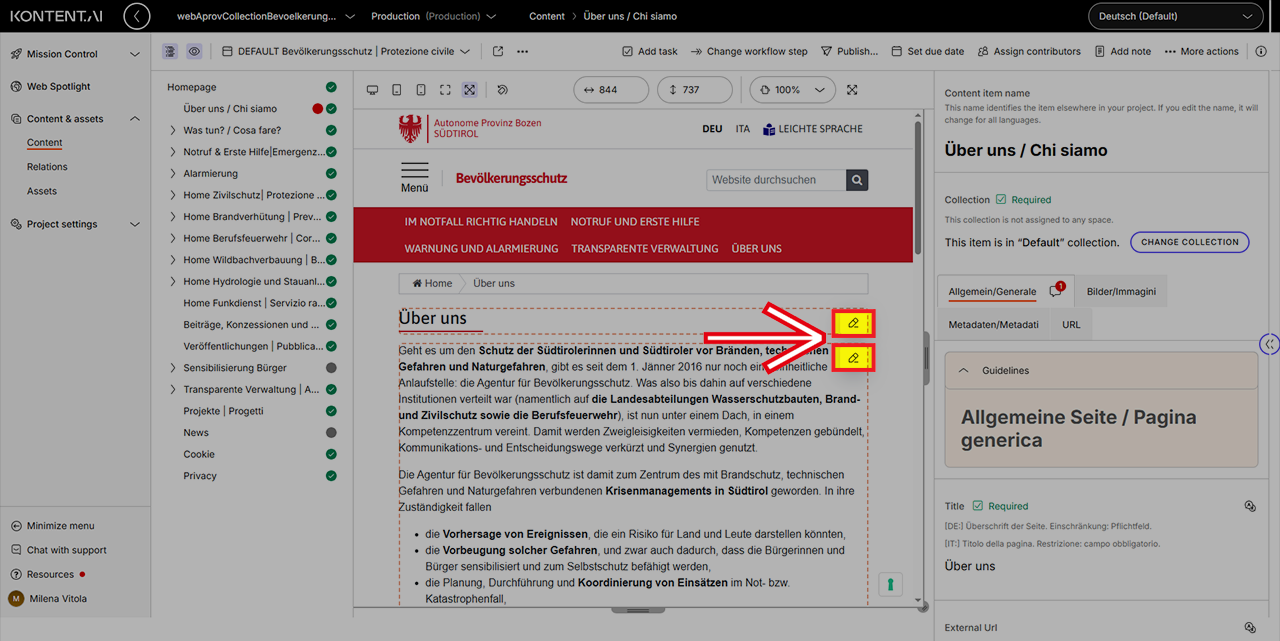
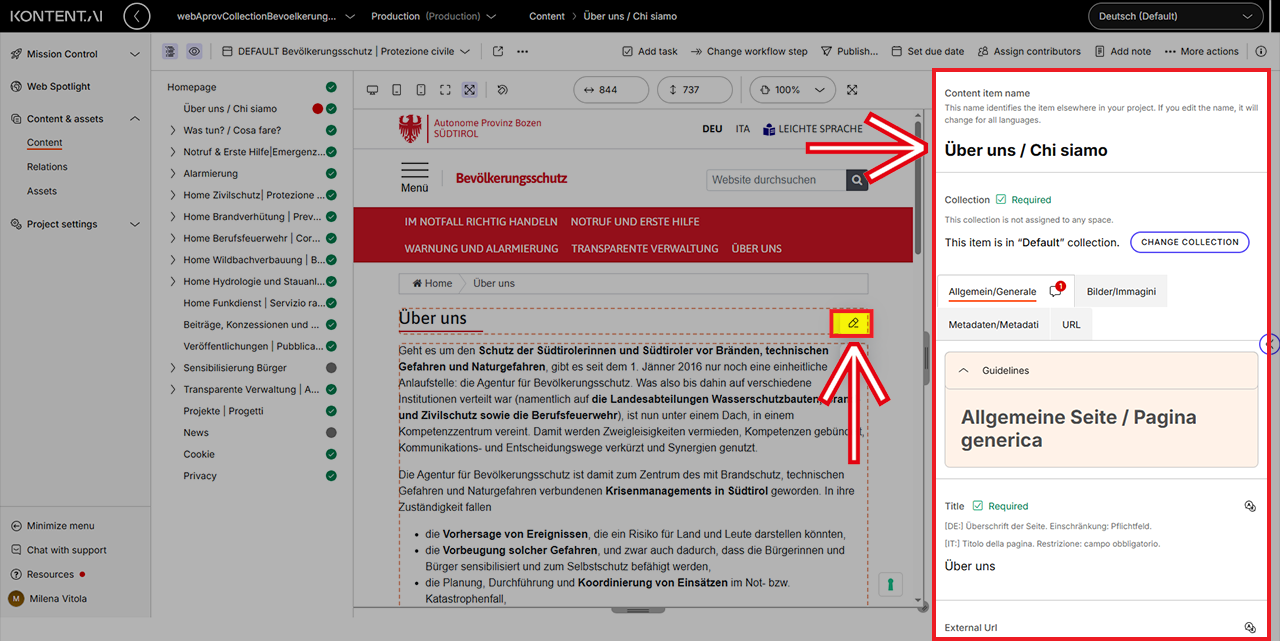
Trova le parti modificabili segnalati tramite l'icona a forma di matita.
 Ingrandisci immagine
Fai clic sulla parte della pagina che desideri modificare, si aprirà l'editor contestuale.
Aggiornamento dell'anteprima
 Ingrandisci immagine
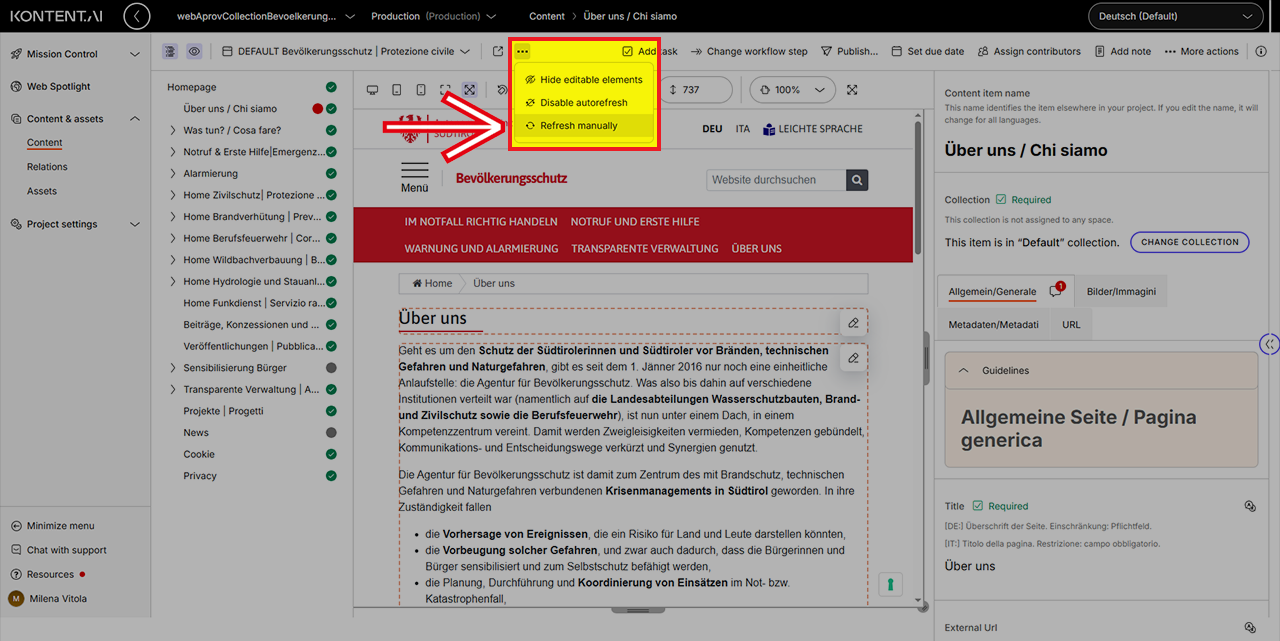
Dopo aver apportato la modifica, attendi che l'anteprima si aggiorni automaticamente, altrimenti la puoi aggiornare manualmente.
 Ingrandisci immagine
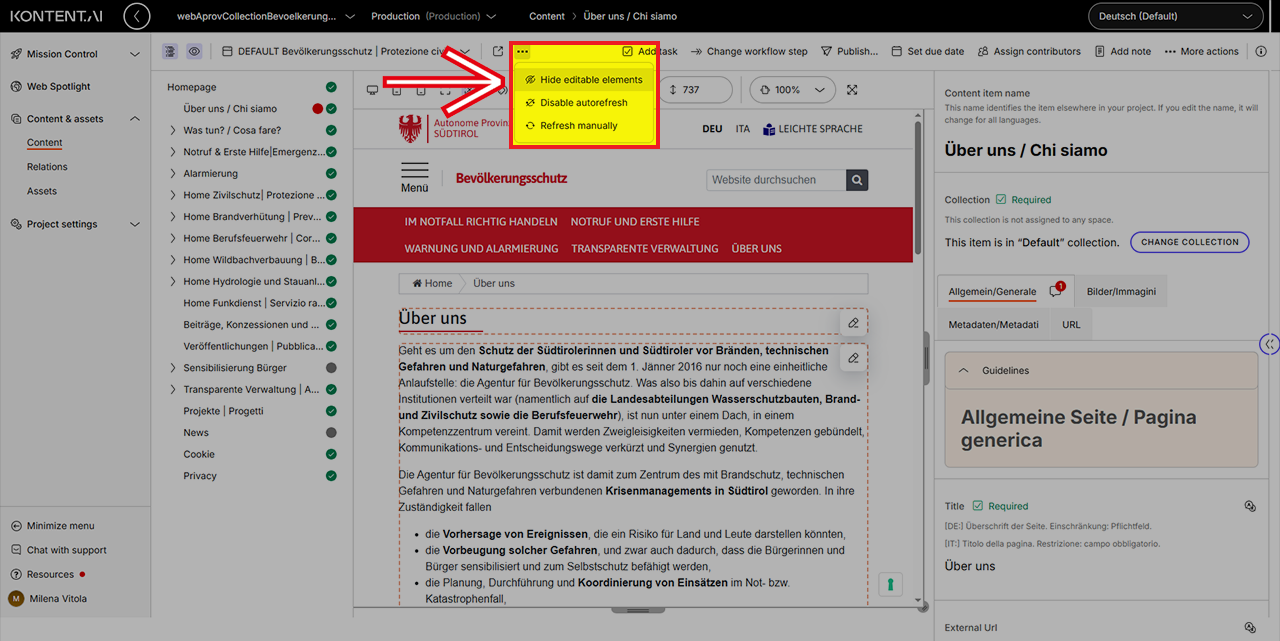
Per avere l’anteprima libera da icone e linee tratteggiate, puoi selezionare l’opzione “Hide editable elements”. Ti ritroverai la simulazione della pagina online pulita.
 Ingrandisci immagine
Inoltre è possibile aprire l’anteprima in una finestra del browser separata all’infuori dell’interfaccia di Kontent.ai. Scegli l’icona “Open preview in new tab” e potrai condividere il link dell’anteprima anche con persone che non hanno accesso al CMS.
Opzione "Hide preview"
 Ingrandisci immagine
Lo spazio per modifiche con "Live preview" è ridotto, quindi si presta maggiormente per modifiche o correzioni rapide, ad es. di errori ortografici o cambio immagini.
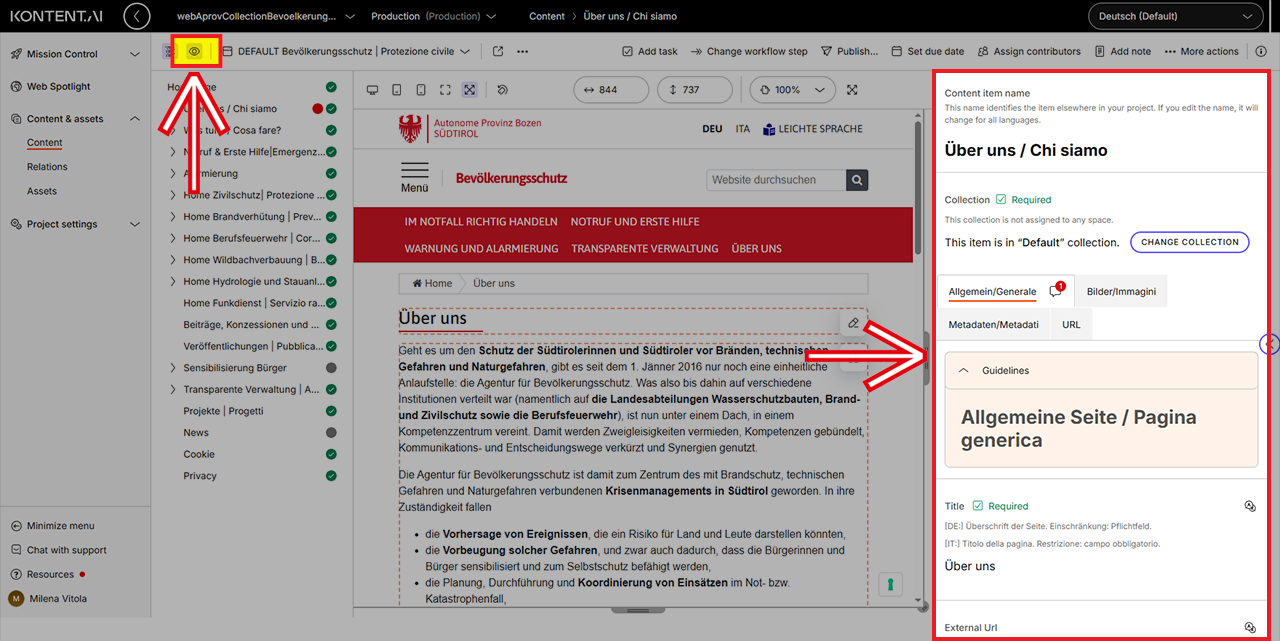
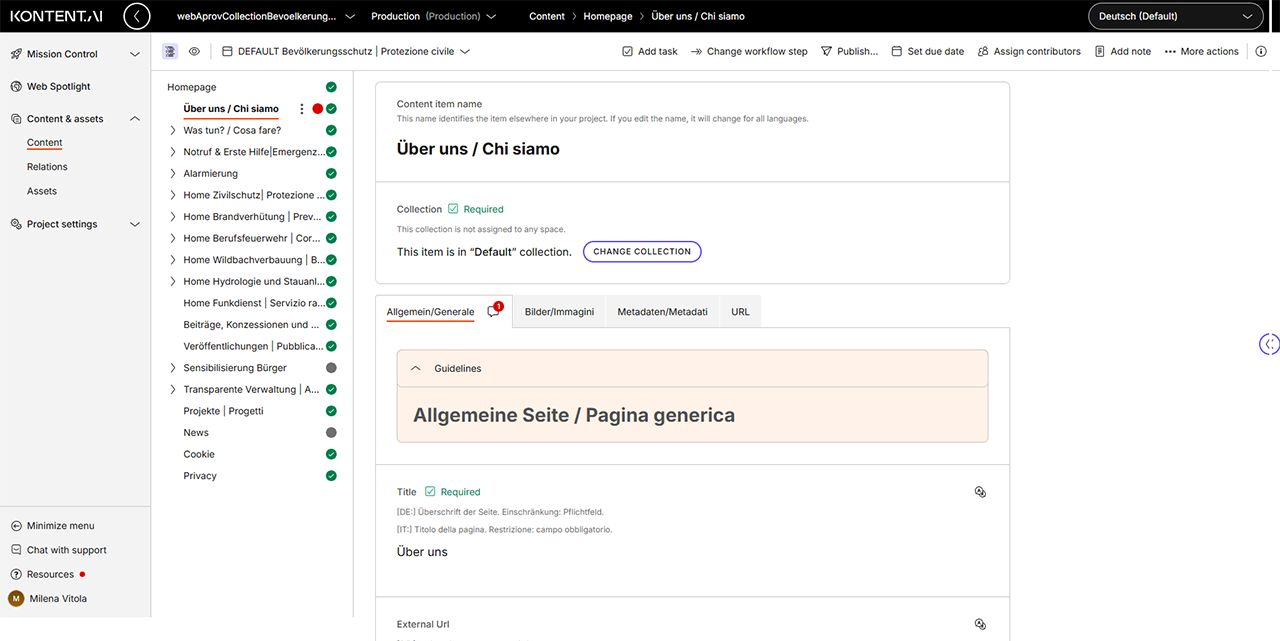
Per poter lavorare in tutta comodità invece, si può passare alla modalità senza anteprima tramite l’icona dell’occhio “Hide preview”.
 Ingrandisci immagine
La modalità senza anteprima "Live preview" permette di lavorare con maggior spazio sulle pagine, quindi si presta per modifiche che richiedono maggior tempo.
In ogni caso puoi liberamente passare da una modalità all'altra a seconda delle necessità.
Ultimo aggiornamento: 30/03/2026