
Live-Preview
Die Live-Preview ersetzt Web-Spotlight seit dem 26. März 2026.
Mit der „Live-Vorschau“ können Sie Ihre Inhalte in Echtzeit verknüpfen, bearbeiten und in der Vorschau anzeigen. Auf diese Weise sind die Inhalte für die verschiedenen Geräte optimiert.
Sie können auch eine Vorschau in verschiedenen Auflösungen anzeigen, um unterschiedliche Geräte zu simulieren, auf denen Ihre Inhalte gelesen werden können.
Auswahl des zu bearbeitenden Elements
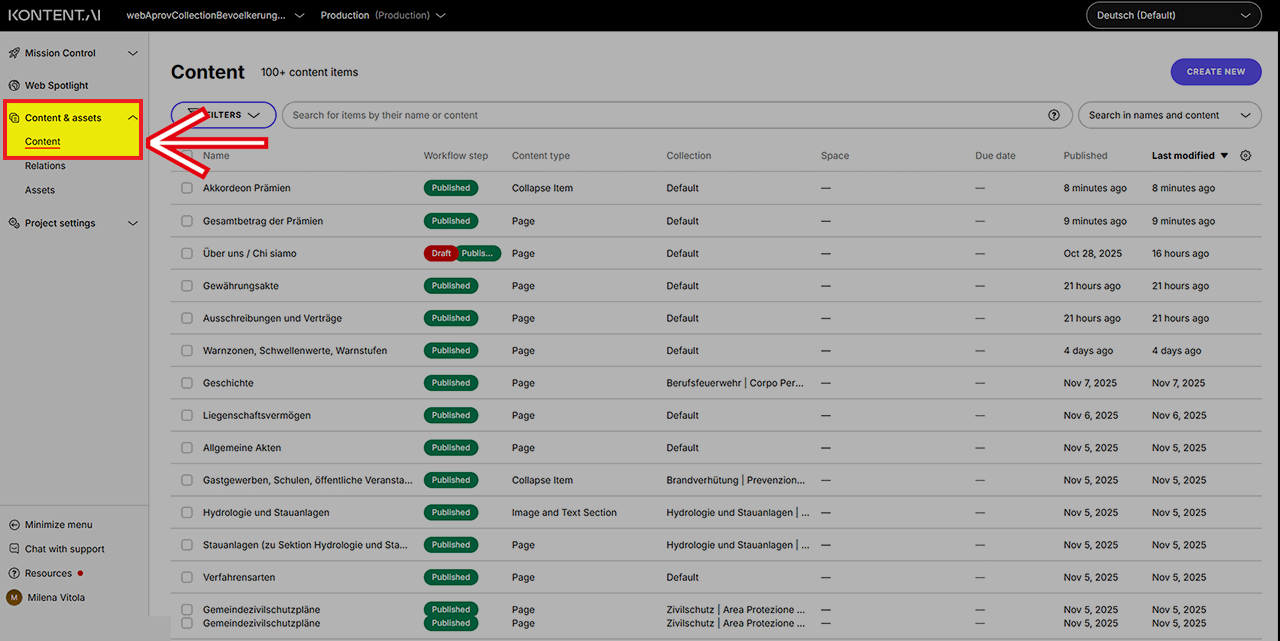 Bild vergrößern
Wählen Sie in der Navigationsleiste auf der linken Seite den Bereich „Content & Assets“ und klicken Sie auf „Content“.
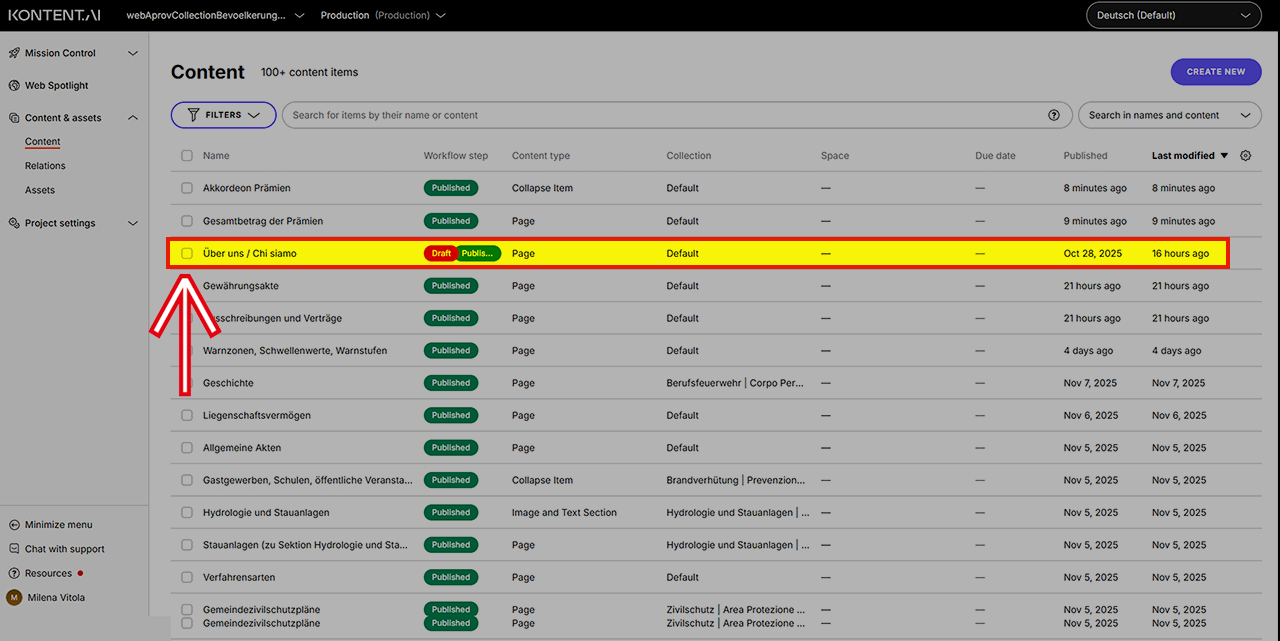 Bild vergrößern
Wählen Sie nun mit einem Klick die gewünschte Seite aus der Liste aus.
Öffnen Sie das Fenster für die Live-Vorschau
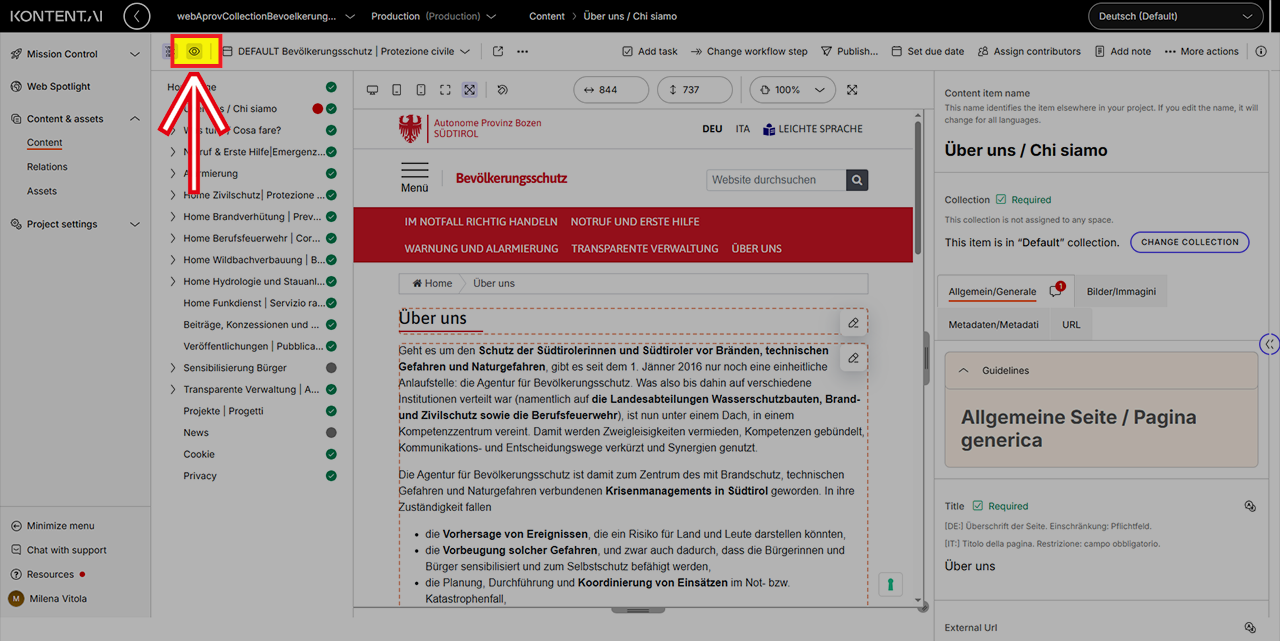 Bild vergrößern
Das „Auge“ ist das Symbol für die Vorschau. Klicken Sie auf das Auge, um die Live-Preview zu öffnen.
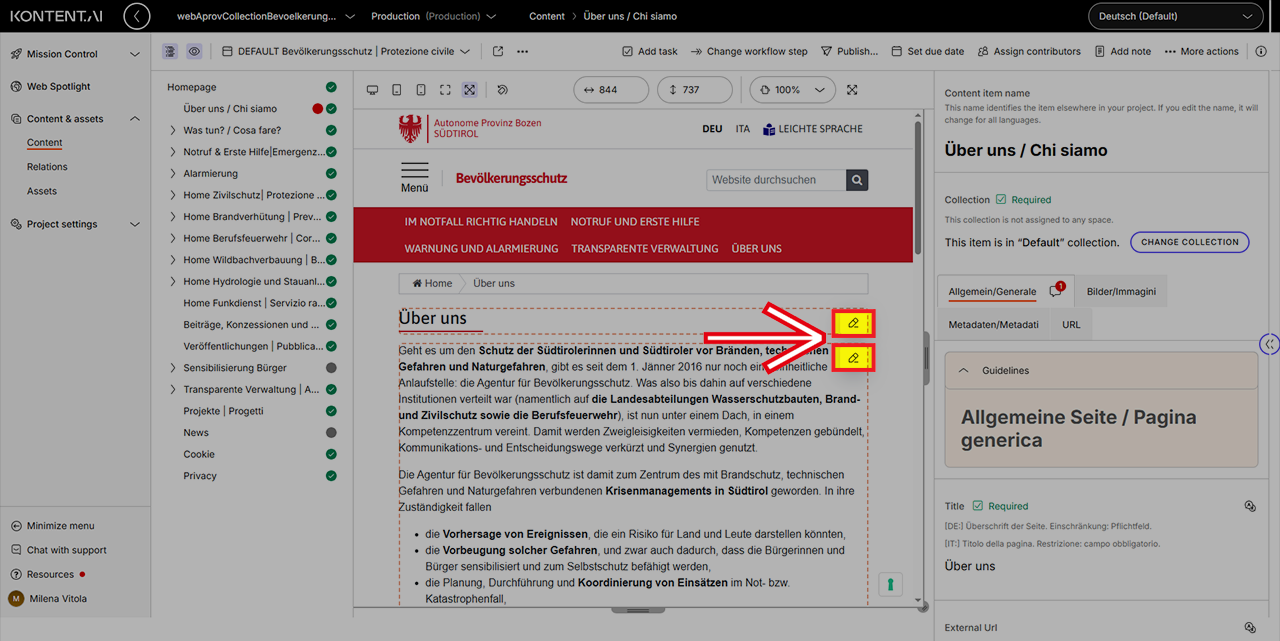 Bild vergrößern
Jene Elemente, die bearbeitet werden können, sind mit einem Stift gekennzeichnet. Klicken Sie auf dieses Symbol.
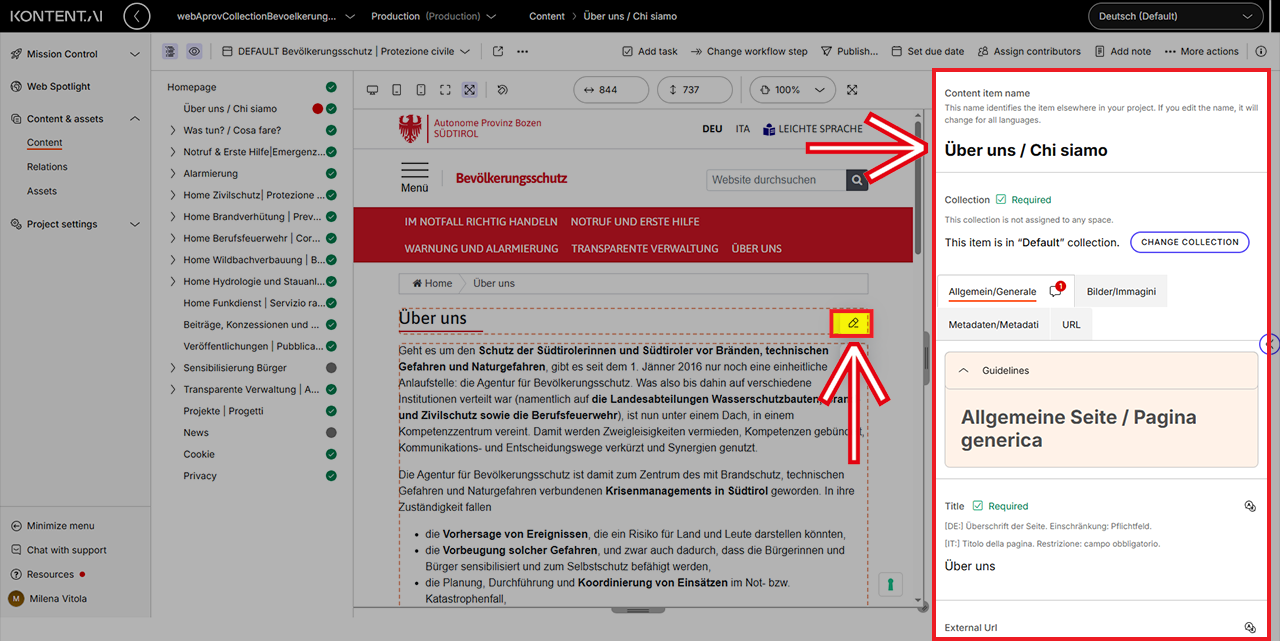 Bild vergrößern
Klicken Sie auf den Teil der Seite, den Sie bearbeiten möchten. Dadurch öffnet sich der Editor, über den Sie den ausgewählten Inhalt bearbeiten können.
Aktualisieren der Vorschau
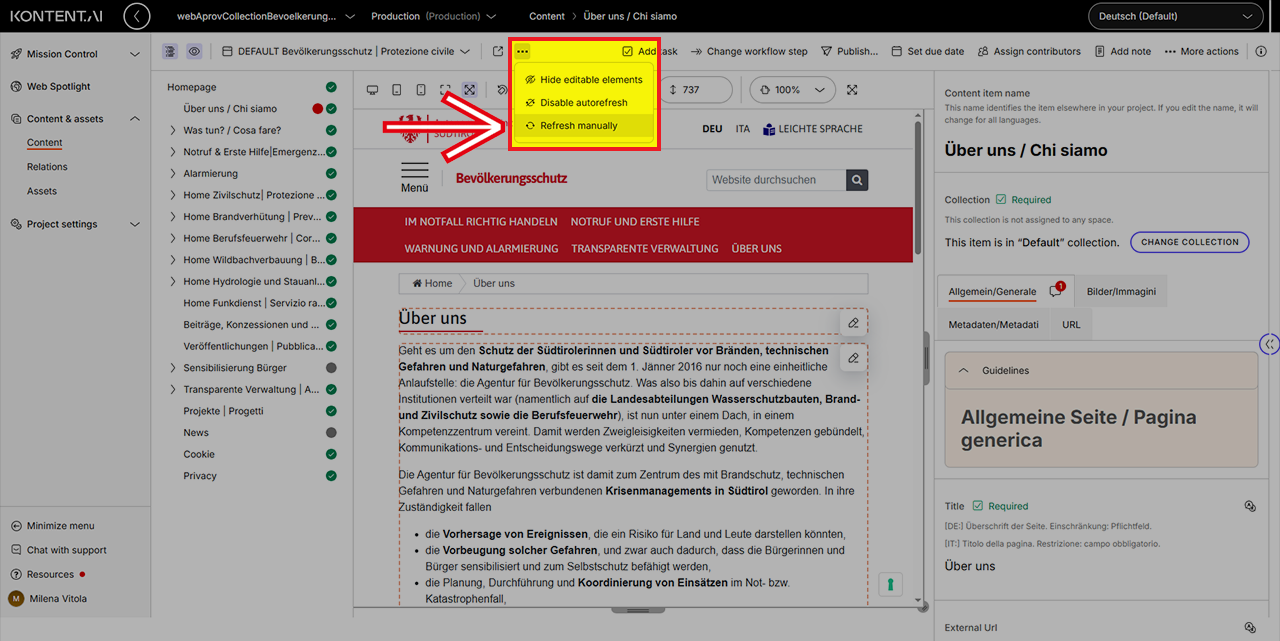 Bild vergrößern
Nach jeder Änderung dauert es einen kurzen Moment, bis die neueste Version der Vorschau automatisch sichtbar wird. Andernfalls können Sie die Vorschau über den Button „Refresh manually“ auch manuell aktualisieren.
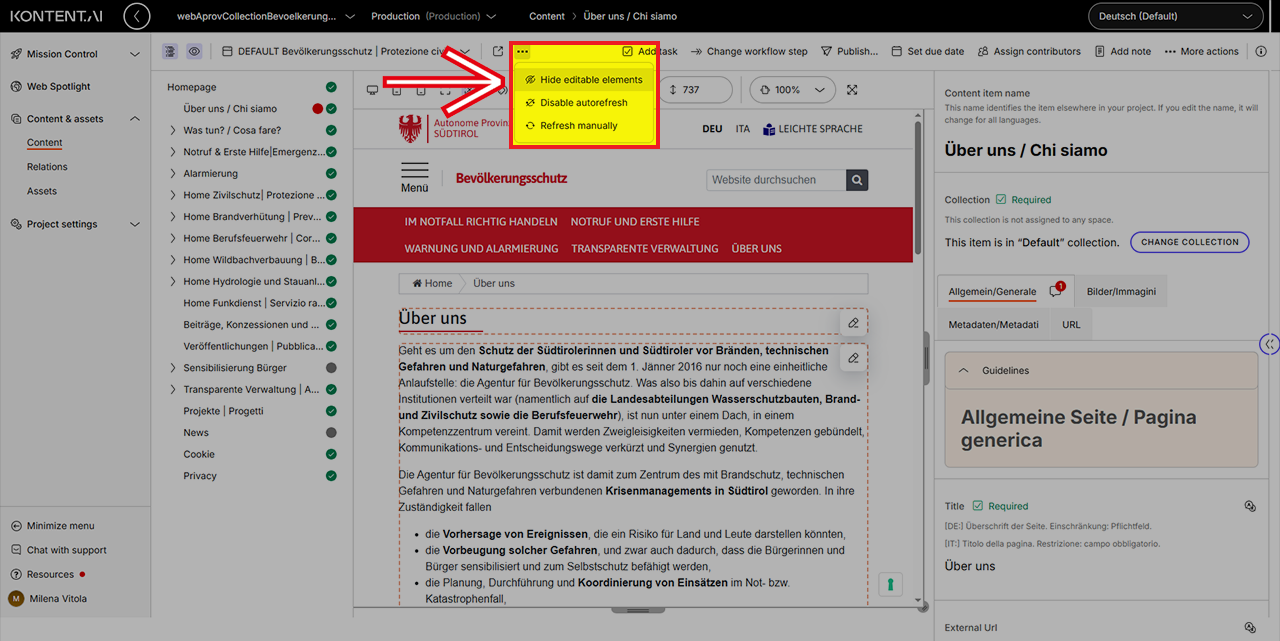 Bild vergrößern
Möchten Sie eine Vorschau ohne Symbole und gepunktete Linien? Dann können Sie die Option „Bearbeitbare Elemente ausblenden“ wählen („Hide editable elements“). Sie erhalten dann eine saubere Online-Simulation der Seite.
 Bild vergrößern
Sie können die Vorschau auch in einem eigenen Browserfenster öffnen, die sich außerhalb der Kontent.ai-Oberfläche befindet. Wählen Sie das Symbol „Vorschau in neuem Tab öffnen“. Über dies Funktion können Sie den Link zur Vorschau auch mit Personen teilen, die keinen Zugang zum CMS haben.
Option „Vorschau ausblenden“
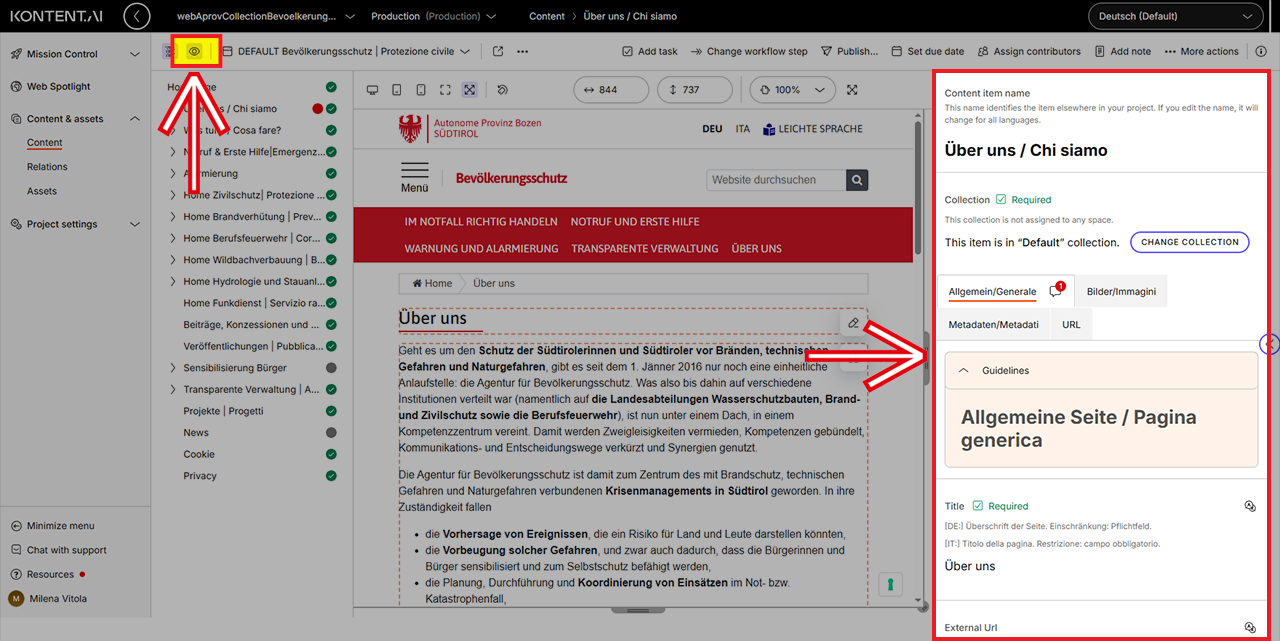 Bild vergrößern
Der Platz für Änderungen mit „Live-Vorschau“ ist reduziert. Daher eignet sich die Live-Vorschau besser für schnelle Änderungen oder Korrekturen, z. B. von Rechtschreibfehlern.
Um bequem arbeiten zu können, ist es möglich, über das Augensymbol „Hide preview“ die Vorschau auszublenden.
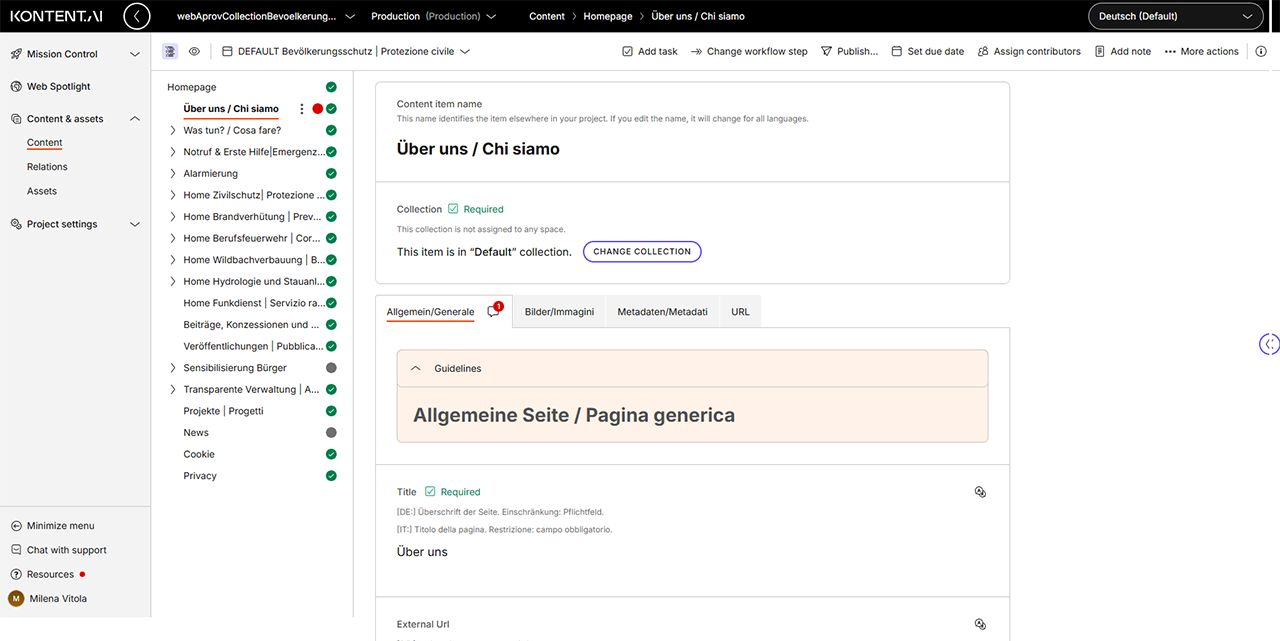 Bild vergrößern
Sobald Sie ohne „Live-Vorschau“ arbeiten, öffnet sich der Editor. Hier haben Sie ausreichend Platz, um aufwändigere Änderungen durchzuführen.
In jedem Fall können Sie je nach Bedarf von einem Modus zum anderen wechseln und die Live-Vorschau jederzeit wieder aktivieren.
Letzte Aktualisierung: 30/03/2026