
Bereich „Content & Assets“
In diesem Bereich kannst du alle Texte, Bilder und Dokumente verwalten und bearbeiten, die zur Website gehören - ohne grafische Darstellung
Bereich „Content & Assets“
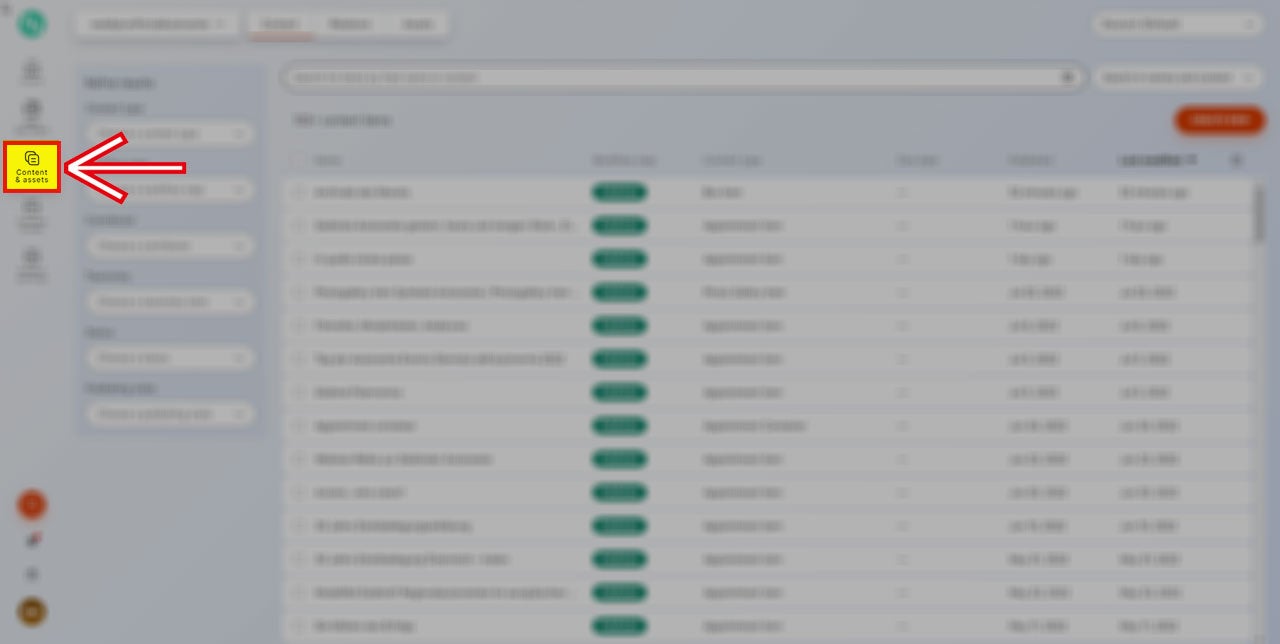 Bild vergrößern
Bereich „Assets“
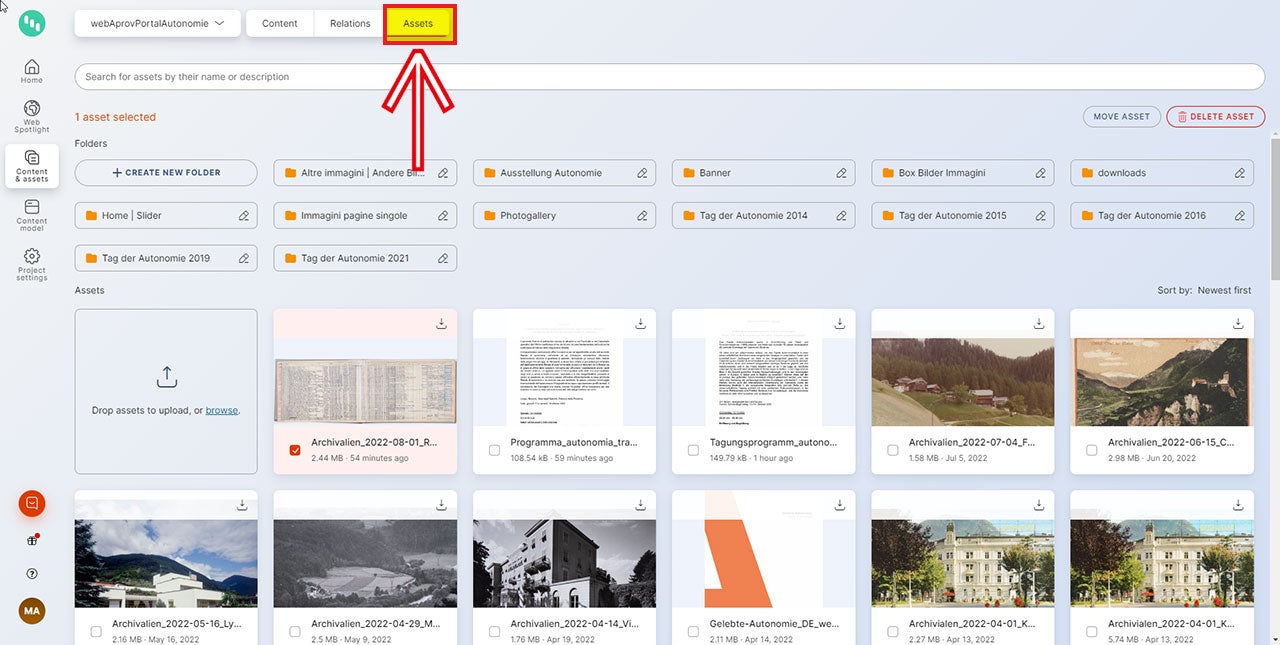 Bild vergrößern
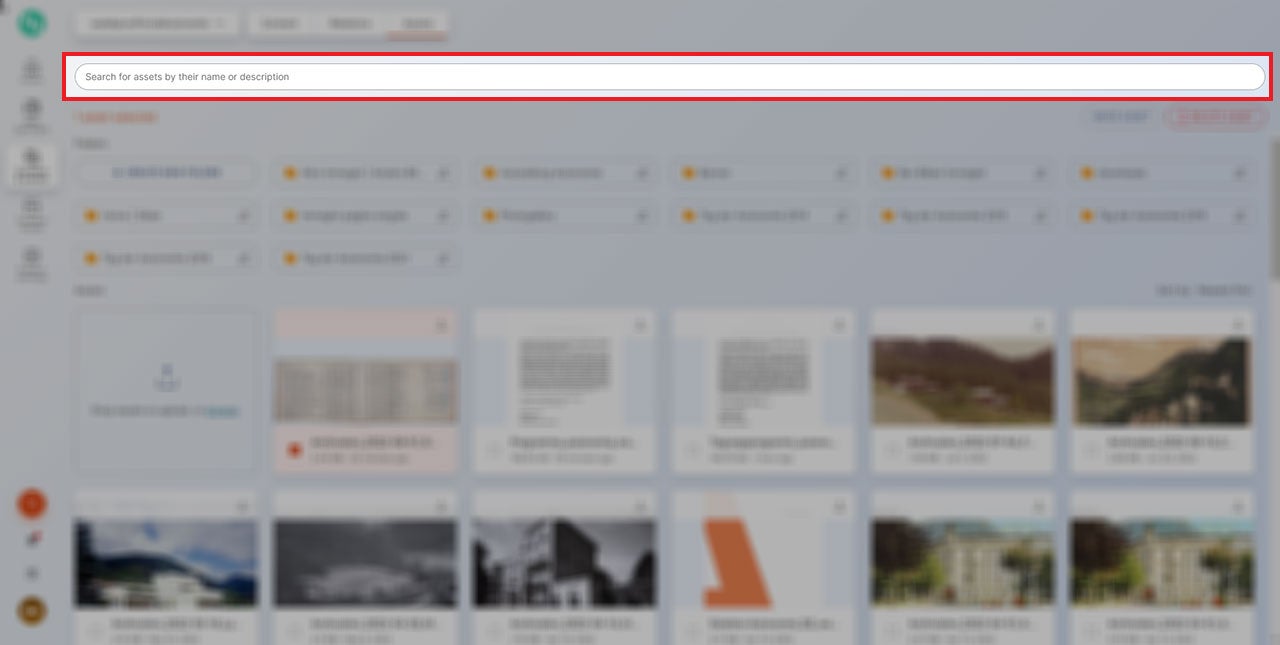 Bild vergrößern
Der Abschnitt „Assets“ dient dazu, Dokumente und Bilder zu verwalten und hochzuladen. Es ist wichtig, die verschiedenen Dokumente gut zu strukturieren, indem auch Unterordner erstellt werden.
Der Abschnitt weist folgende Elemente auf:
- Für jedes Projekt gibt es gibt Standardordner: „downloads“ (Dokumente), „images“ (Bilder) und „img“ (Logos usw.).
- Es gibt auch ein Feld für die Suche nach einem Asset mit Stichwort (siehe ff. Screenshot):
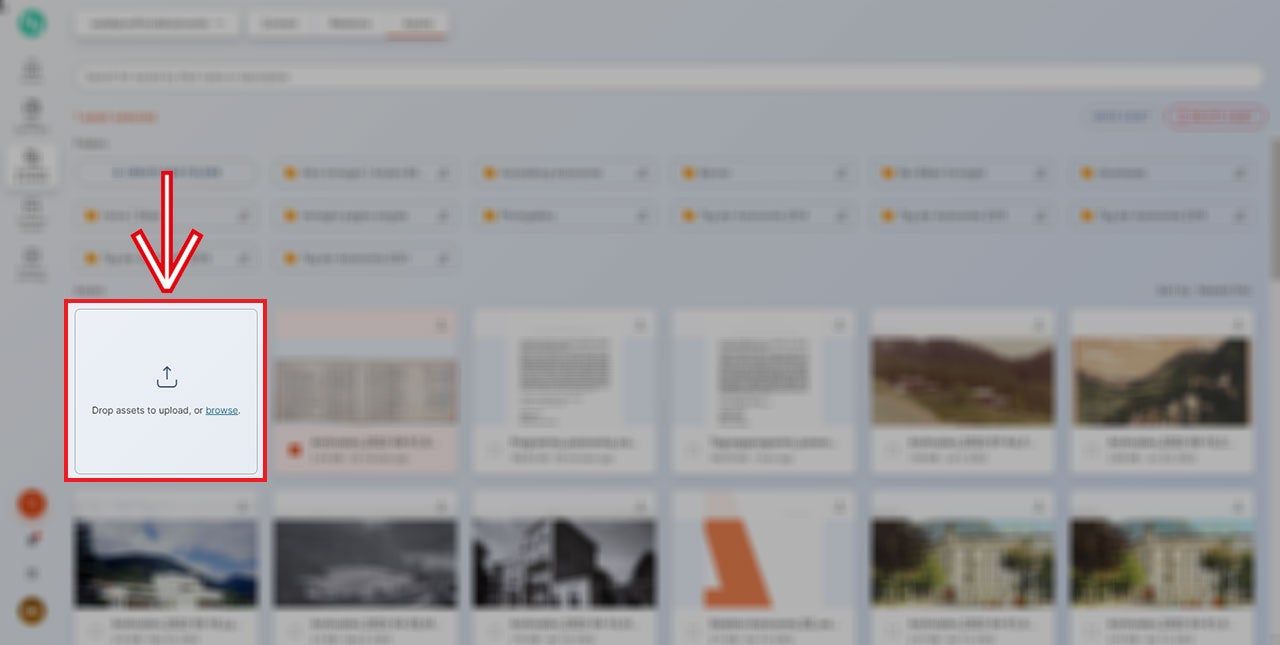 Bild vergrößern
Einzelne oder mehrere Dokumente/Bilder können über „Browse“ oder „Drag & Drop“ gleichzeitig hochgeladen werden.
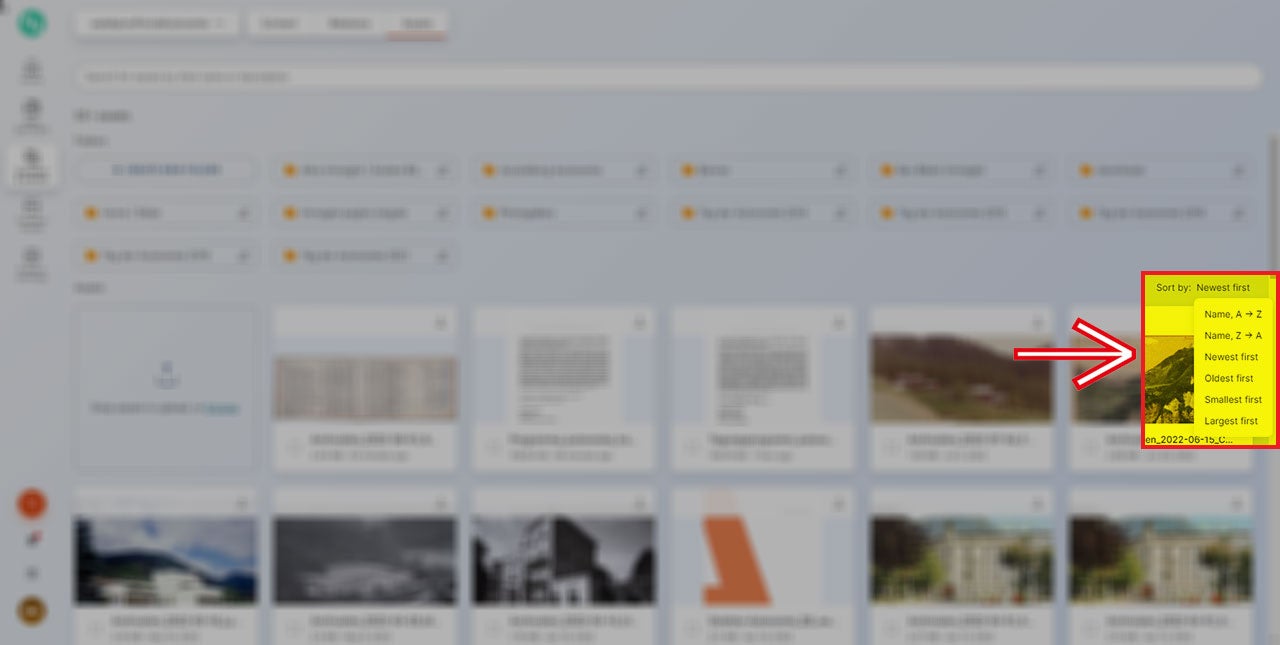 Bild vergrößern
Filtermöglichkeit rechts „Sort by:...“
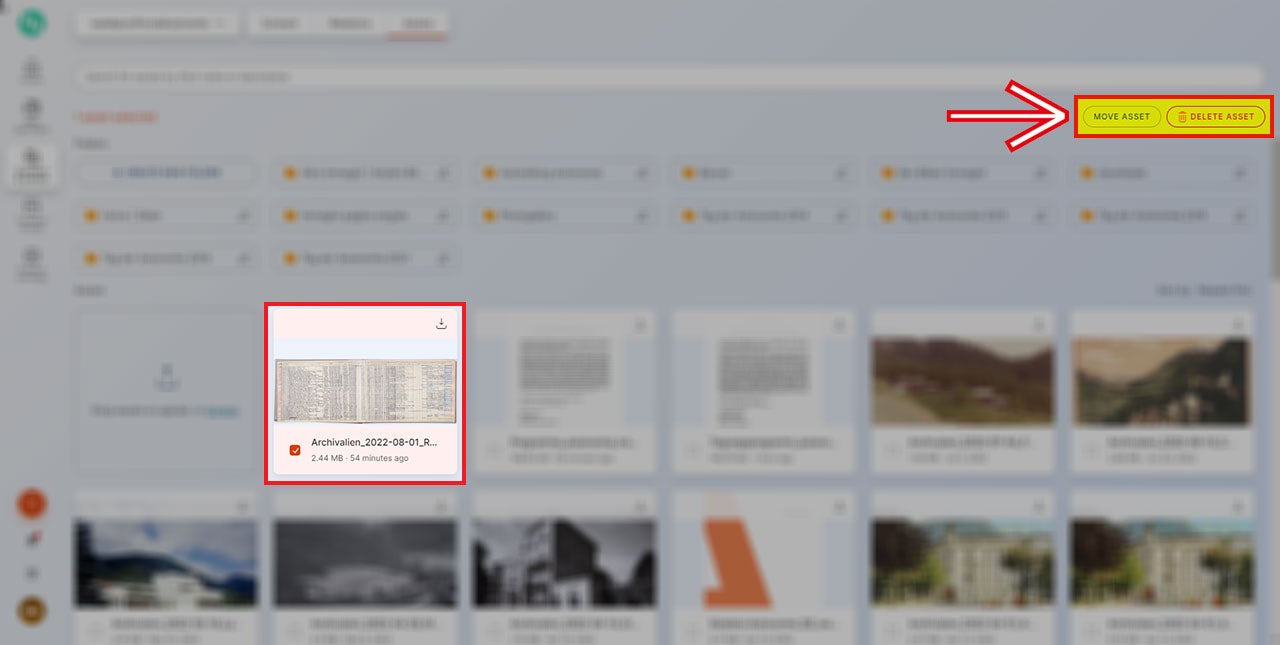 Bild vergrößern
Einzelne Assets können über die beiden Buttons oben rechts entweder in andere Ordner verschoben „Move asset“ oder gelöscht „Delete asset“ werden.
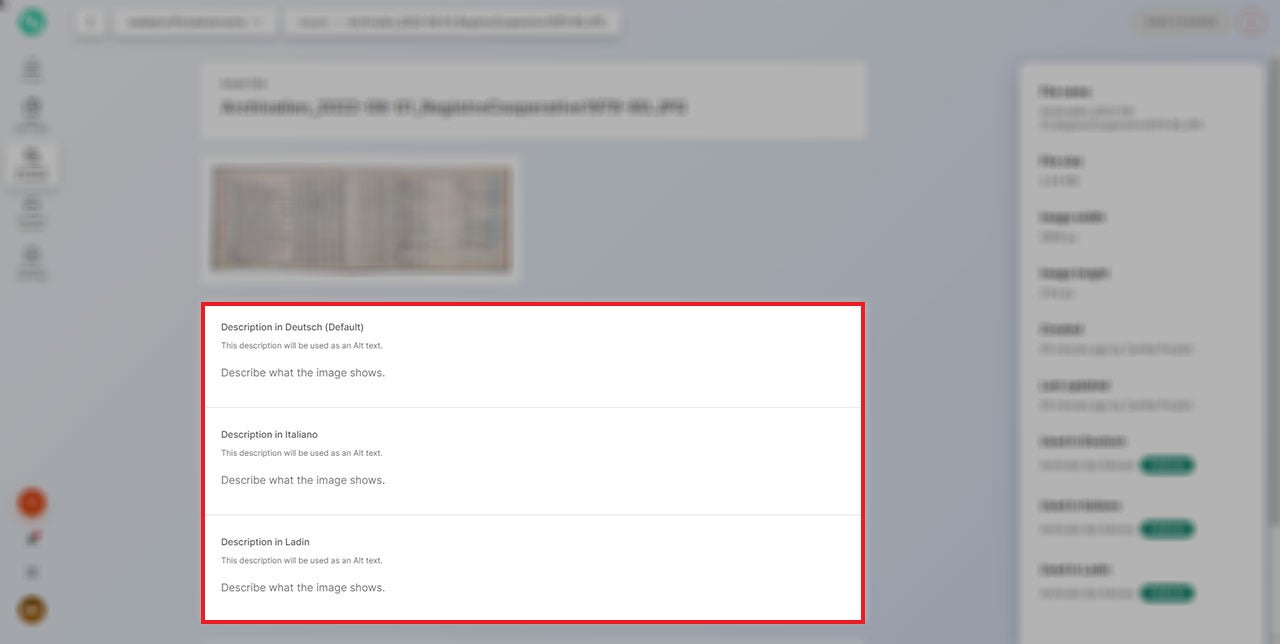 Bild vergrößern
Bitte beachte, dass bei allen Assets immer die Beschreibungen für die Barrierefreiheit in allen Sprachversionen der Website eingegeben werden müssen (das sind Pflichtfelder!). Klicke dazu auf das einzelne „Asset“, um dieses Eingabefeld zu erreichen.
Gib für Bilder den Alt-Text „Description“ und für Dokumente den Titel ein.
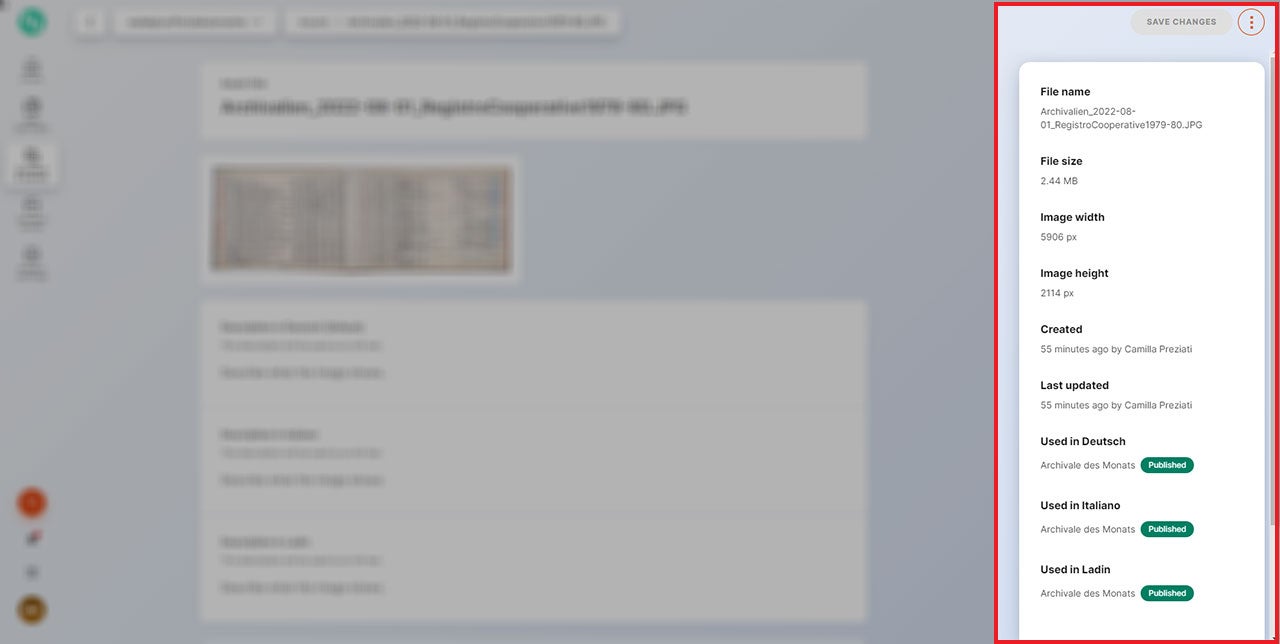 Bild vergrößern
Tipp: Es ist einfacher, Dokumente und Bilder immer zuerst im „Assets“-Bereich hochzuladen, damit du sofort das Beschreibungsfeld aller Sprachversionen der Website ausfüllen kannst. Alternativ dazu können die Bilder direkt in den „Content types“ hochgeladen werden.
Klick auf das „Asset“: auf der rechten Seite findest du einige Informationen, darunter auch die Höhe, die Breite und wo dieses „Asset“ eingefügt worden ist.
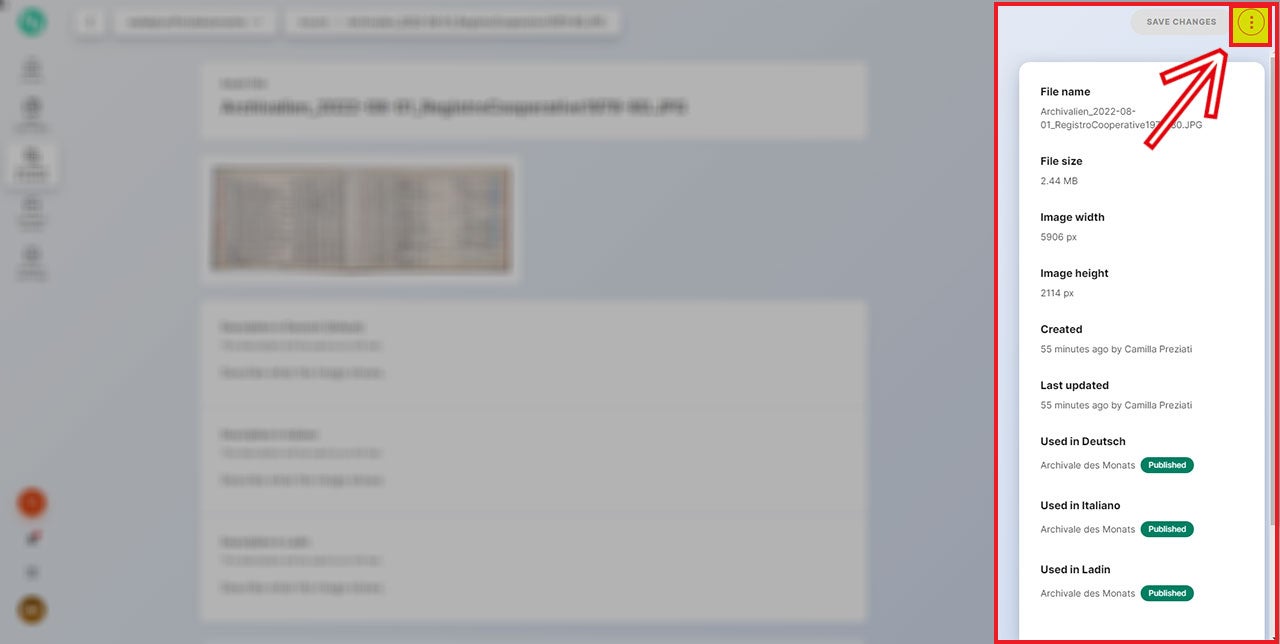 Bild vergrößern
Ein einzelnes „Asset“ kann oben rechts heruntergeladen werden „Asset“-Detail.
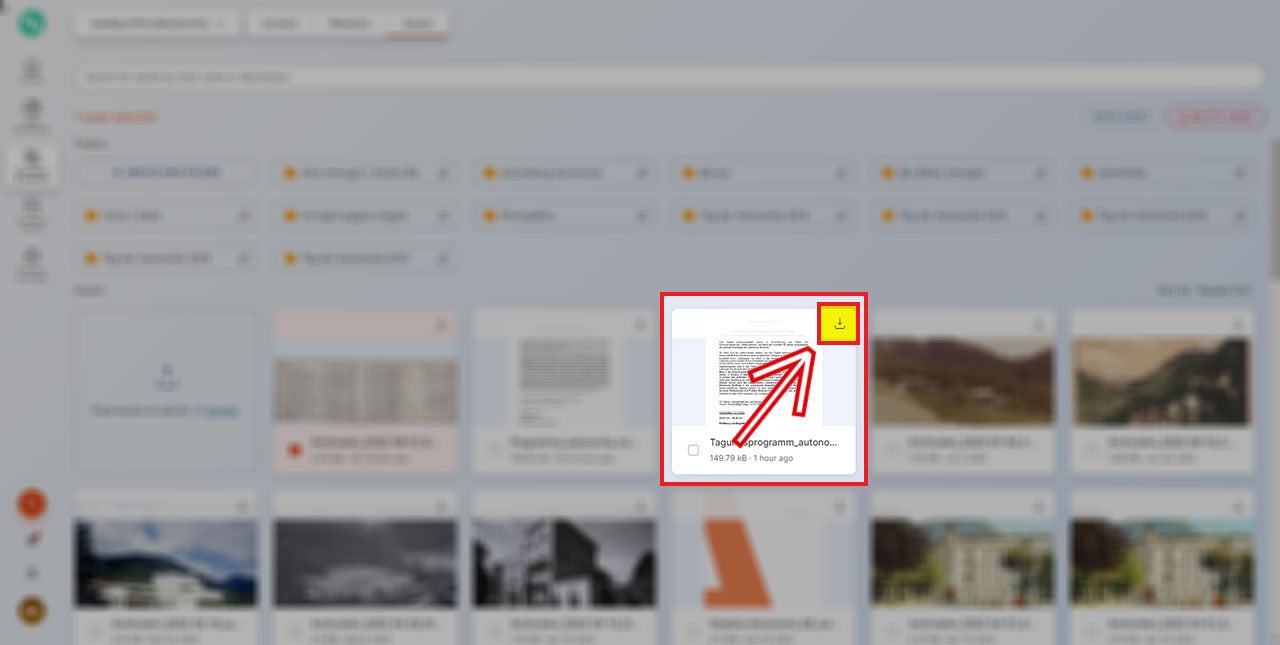 Bild vergrößern
Und auch direkt in den Ordnern:
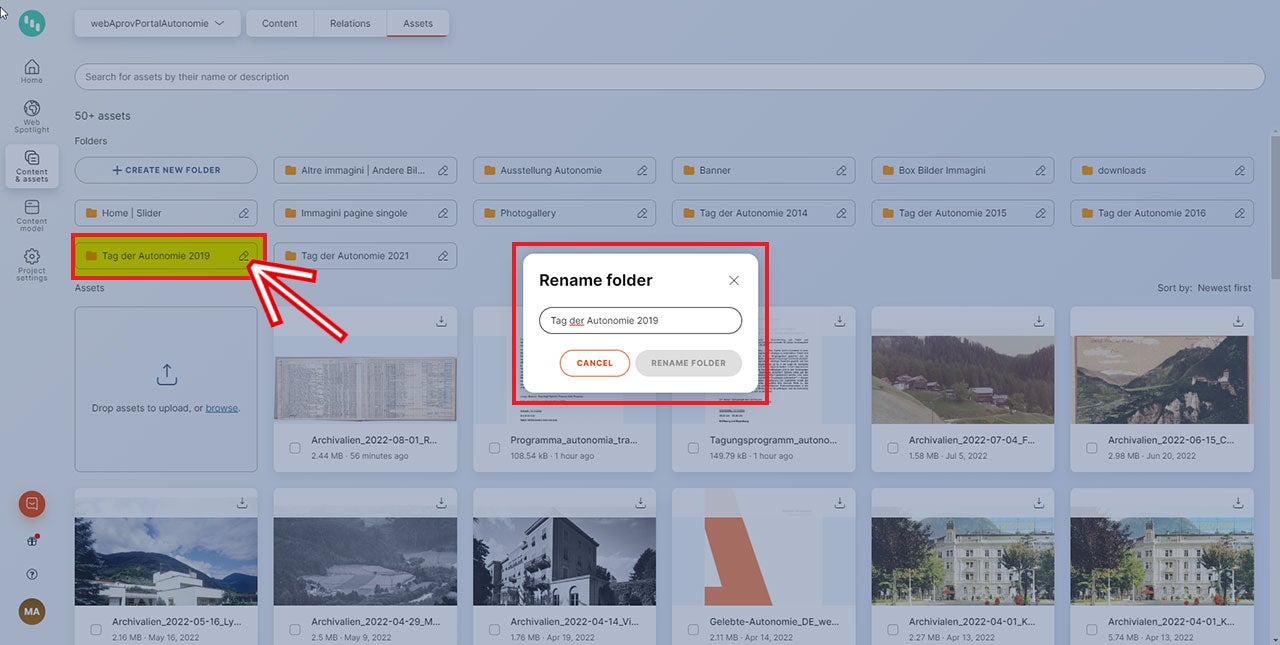 Bild vergrößern
Über das Bleistiftsymbol gibt es die Möglichkeit, einen Ordner umzubenennen.
Hinweise zu den Bildern:
Folge bitte den Anweisungen zu Höhe, Breite, Größe der Bilder, die du in Kontent.ai vorfindest:
- Bildauflösung für das Web: 72 DPI;
- Bilder, die gemäß dem Standard zu klein hochgeladen werden: scheinen auf der Website zu klein auf;
- Bilder, die gemäß dem Standard zu groß hochgeladen werden: werden vom System automatisch angepasst und verkleinert (etwas zugeschnitten);
Videotutorial „Assets“
Schau dir das Video-Tutorial „CMS Kontent.ai: Bereich Assets“ auf YouTube an.
Bereich „Content“
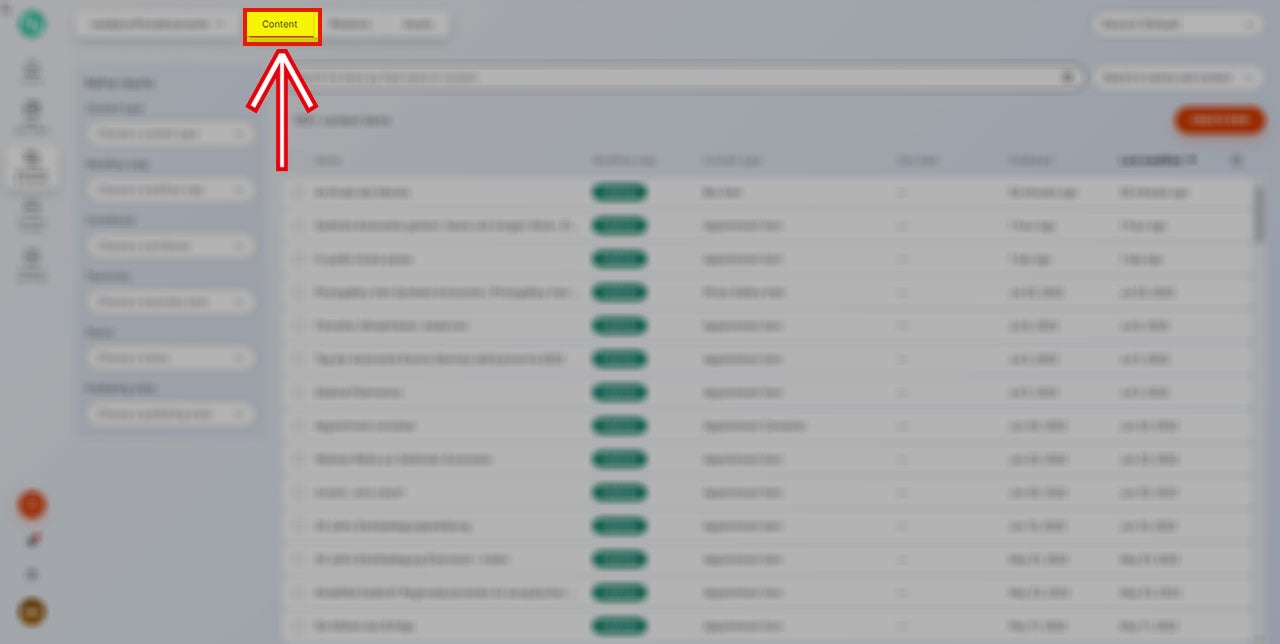 Bild vergrößern
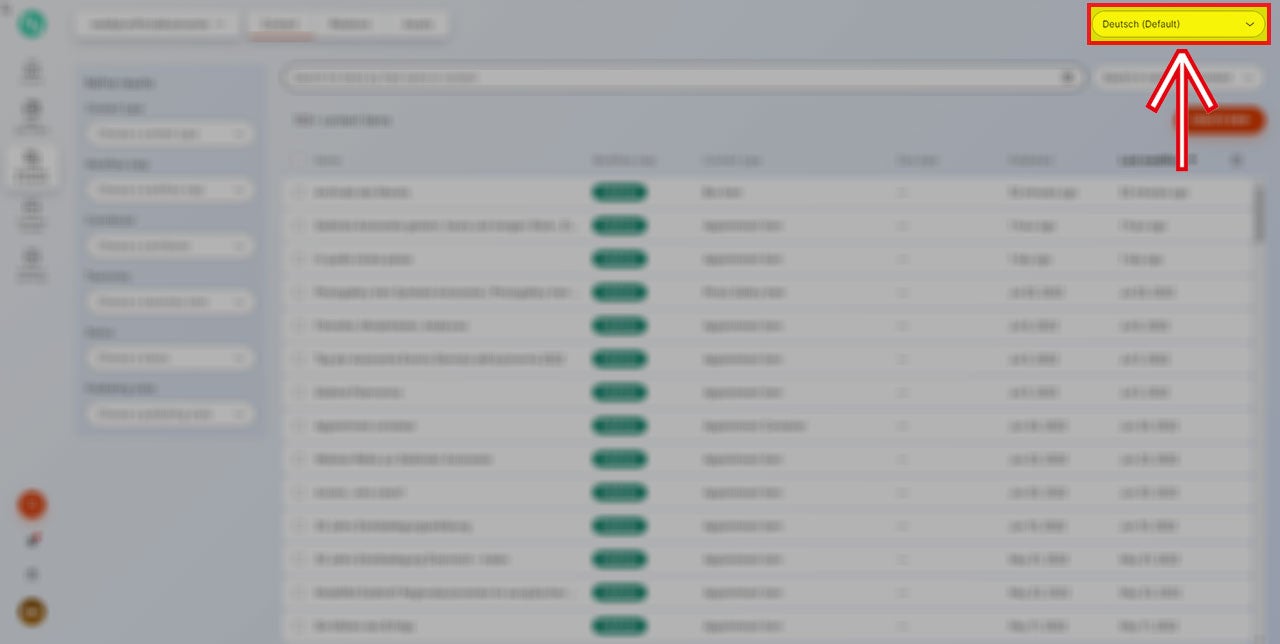 Bild vergrößern
Über diesen Tab kannst du dir einen Überblick über alle „Content types“ (Elemente) im Projekt verschaffen.
- Erster Schritt: Auswahl der Sprachversion, die du bearbeiten möchtest (bitte beachte: du arbeitest immer nur an einer Sprachversion!)
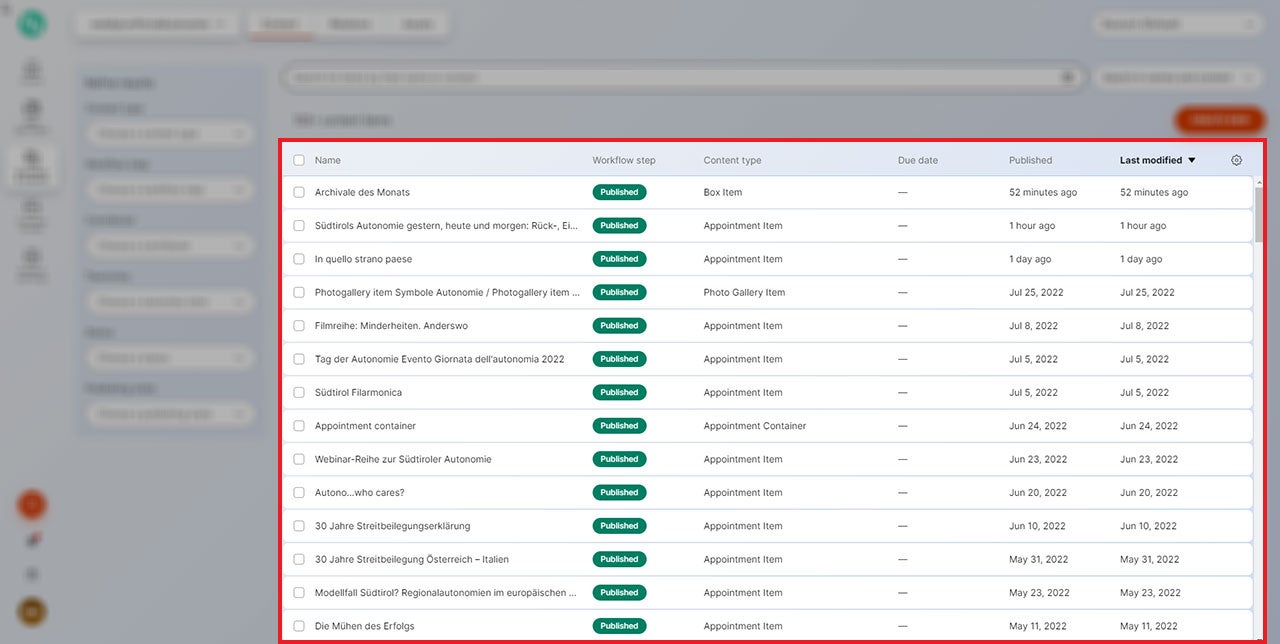 Bild vergrößern
Zentraler Teil: Liste aller Inhalte, die in chronologischer Reihenfolge erstellt wird. Die Sortierung einzelner Spalten kannst du teilweise anpassen, indem du auf die oberste Zeile klickst.
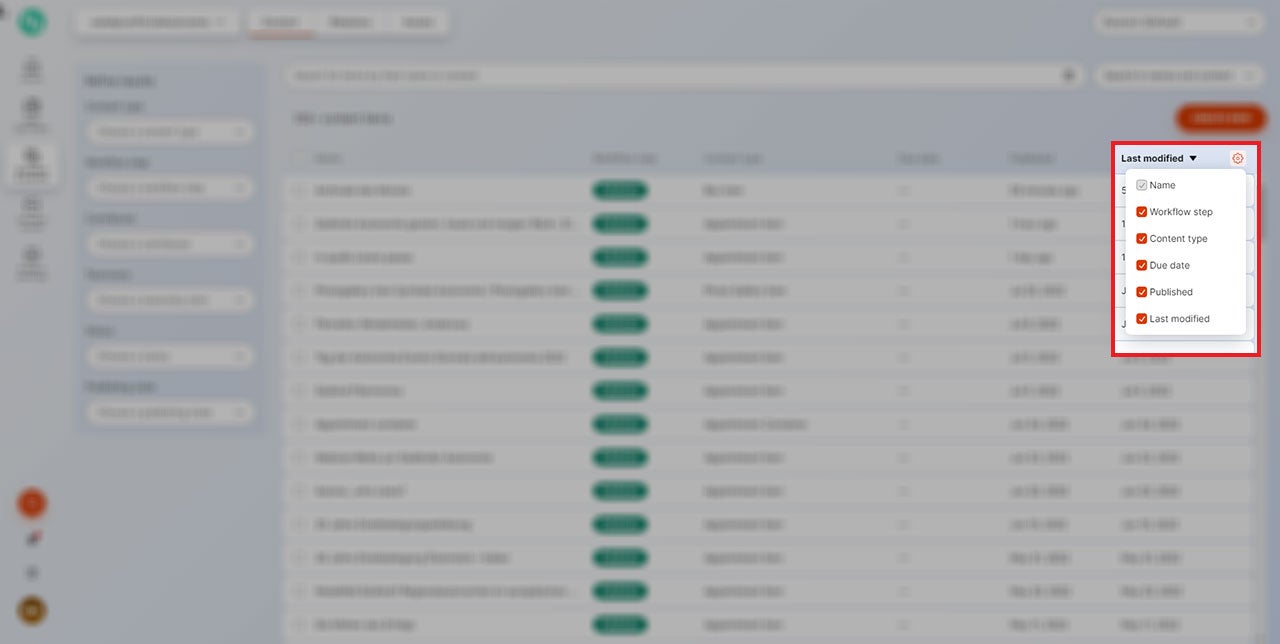 Bild vergrößern
Über das Zahnradsymbol auf der rechten Seite kannst du die einzelnen Spalten des zentralen Teils ein-/ausblenden.
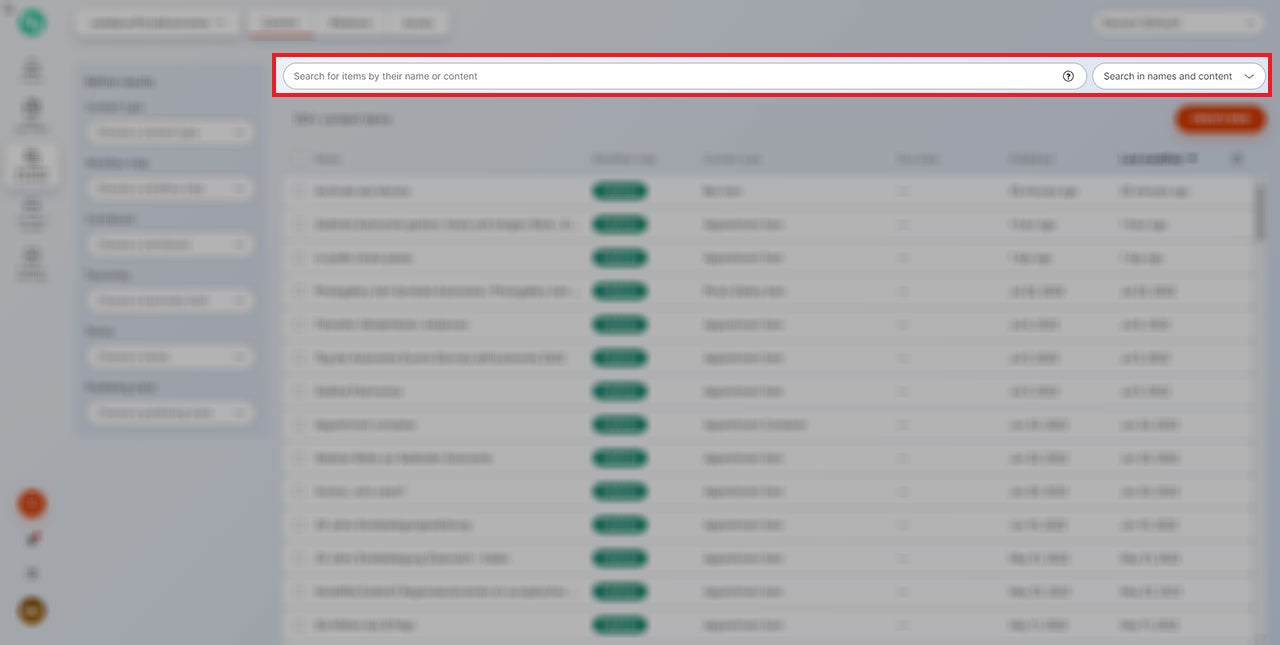 Bild vergrößern
Suchfeld (Name und Inhalt): hier hast du die Möglichkeit, Inhalte schnell nach Keyword/Titel zu finden.
„Name“ ist hier der Titel, der einem einzelnen „Item“ zugewiesen und nur innerhalb von Kontent.ai verwendet wird, daher nicht online sichtbar ist. Er entspricht nicht immer unbedingt dem online sichtbaren Titel, sondern dient internen Suchkriterien des Redaktionsteams.
Der Inhalt, nach dem du suchst, ist auch an der Art des „Item“-Typs zu erkennen, der in der entsprechenden Spalte angegeben ist.
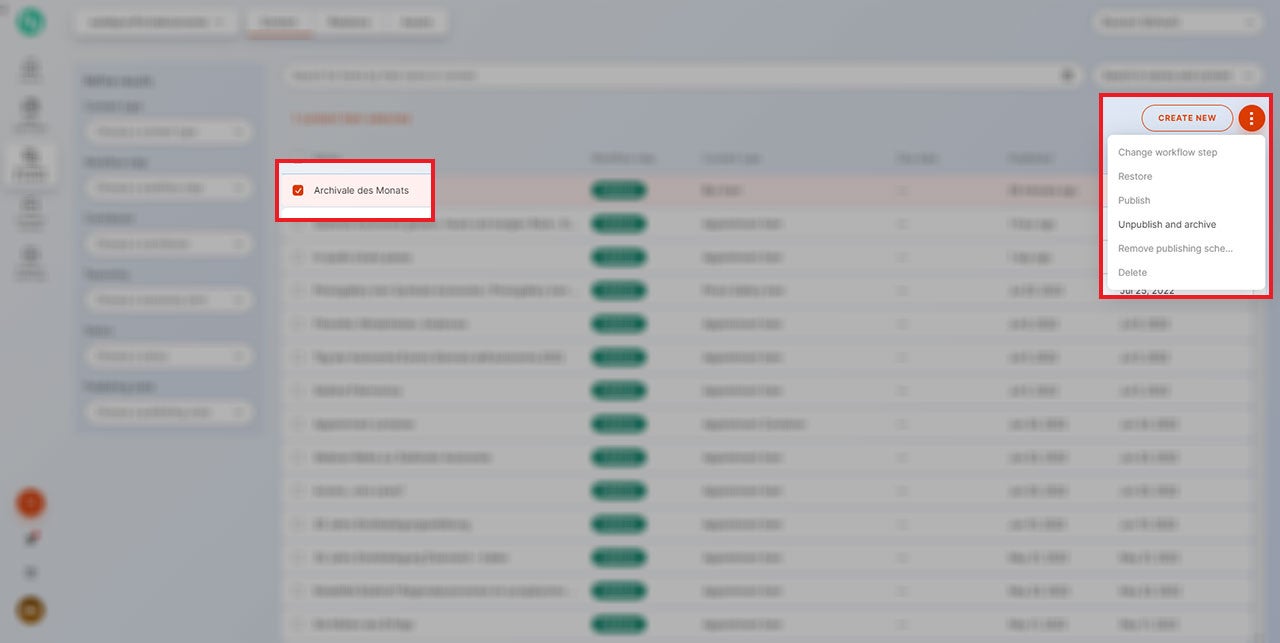 Bild vergrößern
Du kannst die einzelnen Elemente auswählen und dann weitere Aktionen über das Symbol mit den 3 Punkten oben rechts aktivieren. Von hier aus könntest du zum Beispiel ein oder mehrere Elemente gleichzeitig löschen, die Veröffentlichung rückgängig machen, archivieren usw.
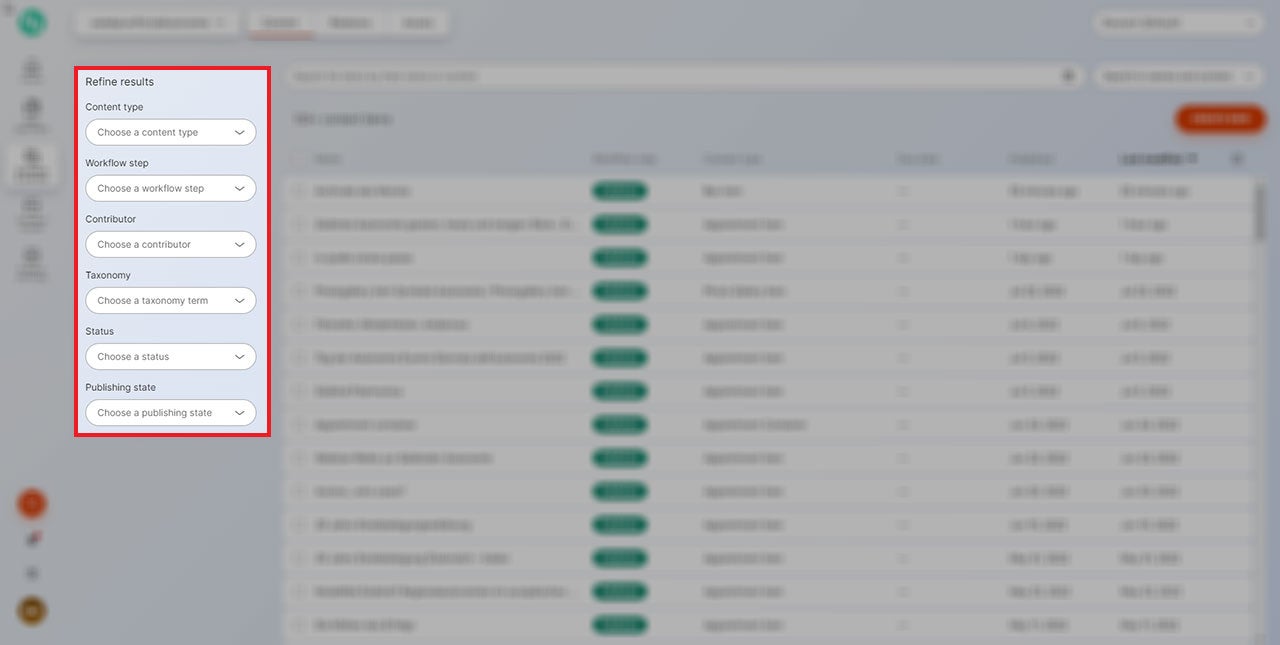 Bild vergrößern
Die Filtermöglichkeiten sind nützlich, um die Suche zu verfeinern und einen Inhalt zu finden. Es gibt auch die Möglichkeit, einen Ad-hoc-Filter zu speichern.
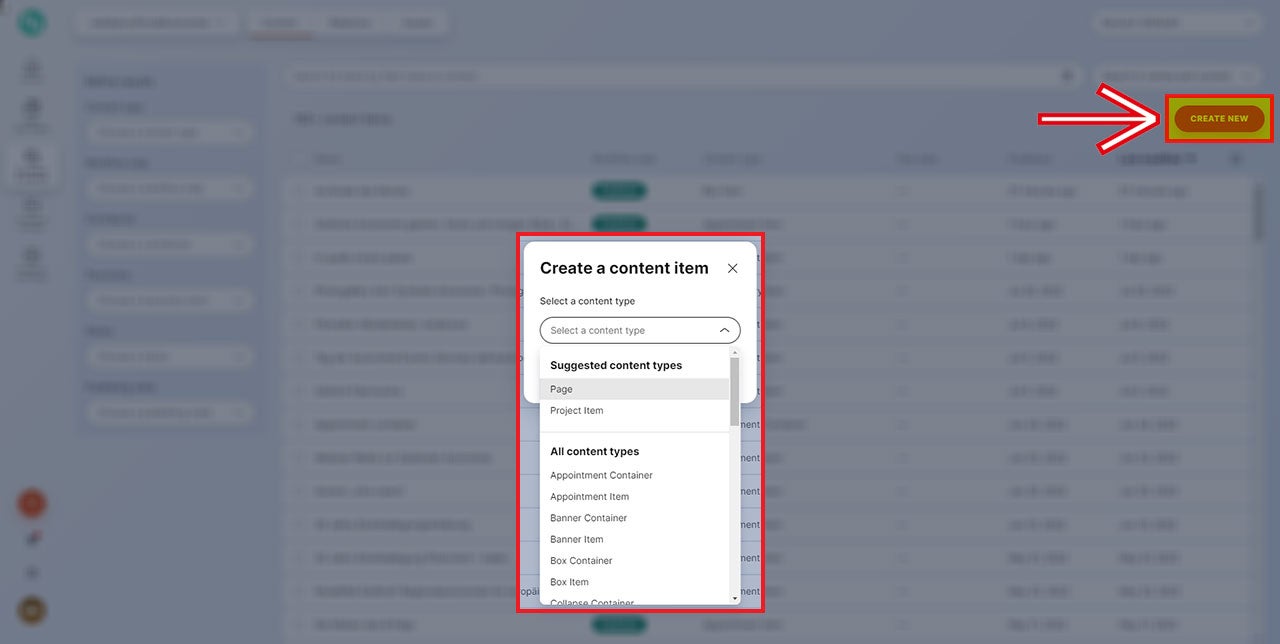 Bild vergrößern
Schaltfläche „Create new“ (neu erstellen): über diese Schaltfläche kannst du einen neuen „Content type“ erstellen, indem du die Typologie auswählst.
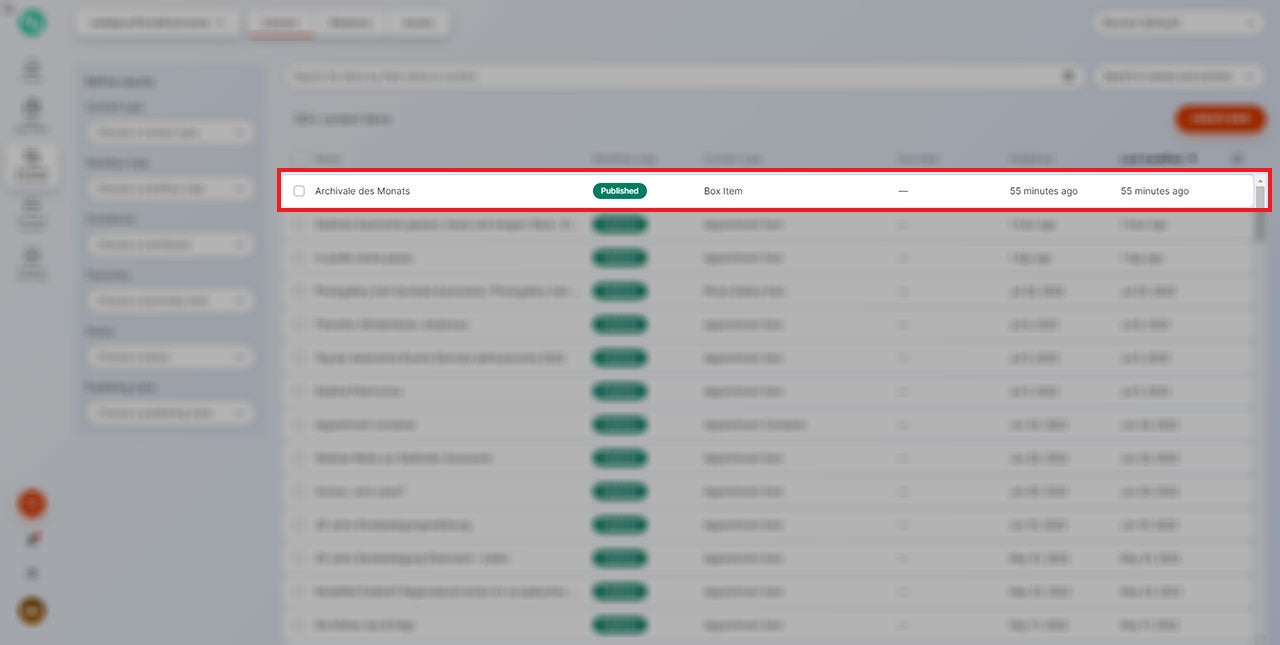 Bild vergrößern
Durch Klick auf die Zeile eines einzelnen „Items“ erreichst du diesen Inhalt direkt und kannst ihn bearbeiten.
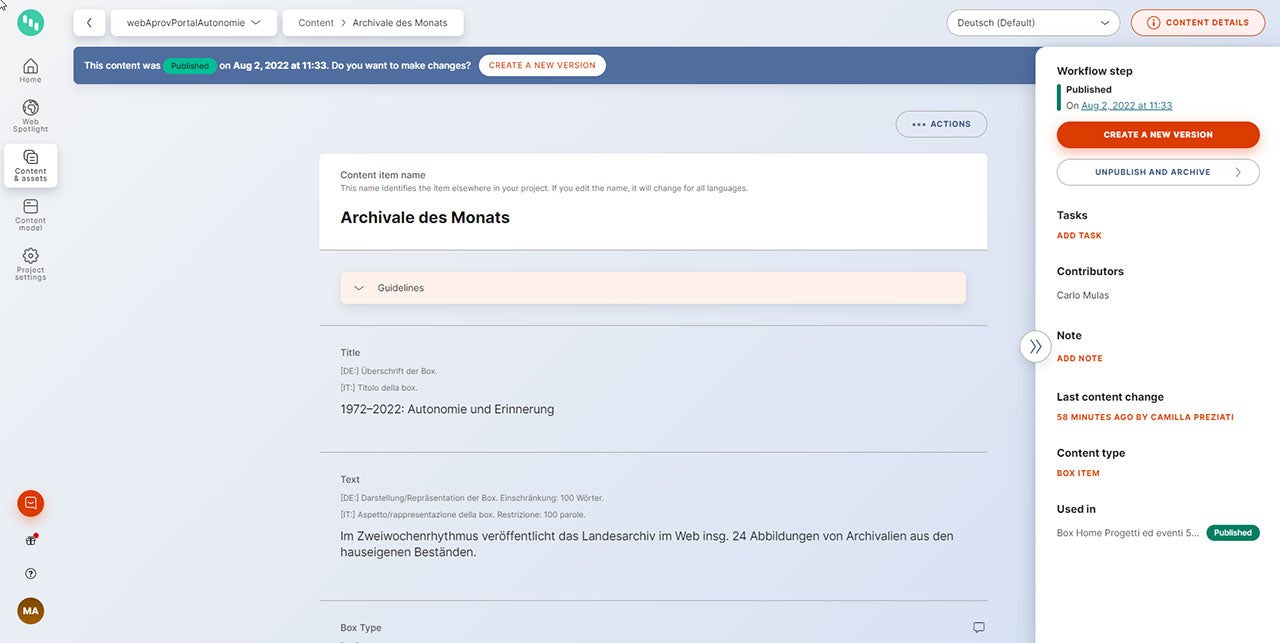 Bild vergrößern
Detail des ausgewählten „Items“:
Videotutorial „Content“
Schau dir das Video-Tutorial „CMS Kontent.ai: Bereich Content“ auf YouTube an.