
Box Container und Item
Der Box-Container ist ein zusätzliches Modul, das es uns ermöglicht, ein oder mehrere Box- Items einzufügen.
Zum Inhalt dieser Seite
Box Container und Box Item: Überblick
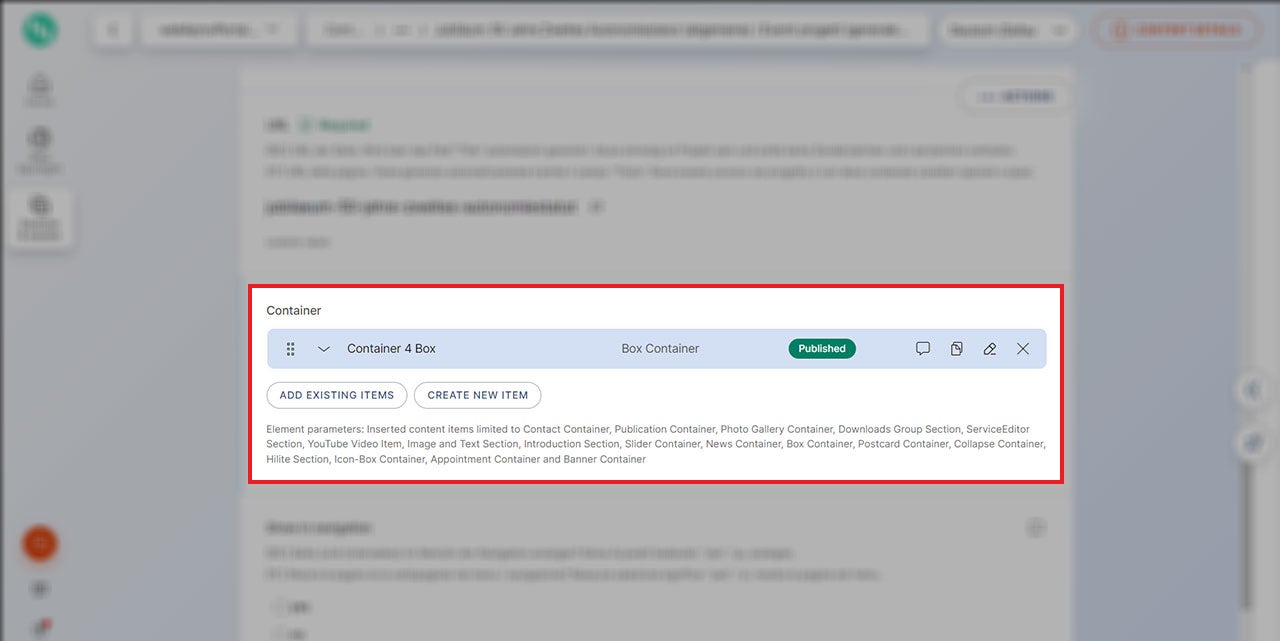 Bild vergrößern
Mit diesem Modul kannst du einen Container vorsehen, der eine oder mehrere Boxen enthält. Es gibt viele grafische Möglichkeiten für eine Box. Die grafische Darstellung einer Box ist vom Inhalt getrennt. Daher kannst du einfach die Einstellungen im „Box Item“ anpassen, um das grafische Erscheinungsbild zu ändern.
Im CMS
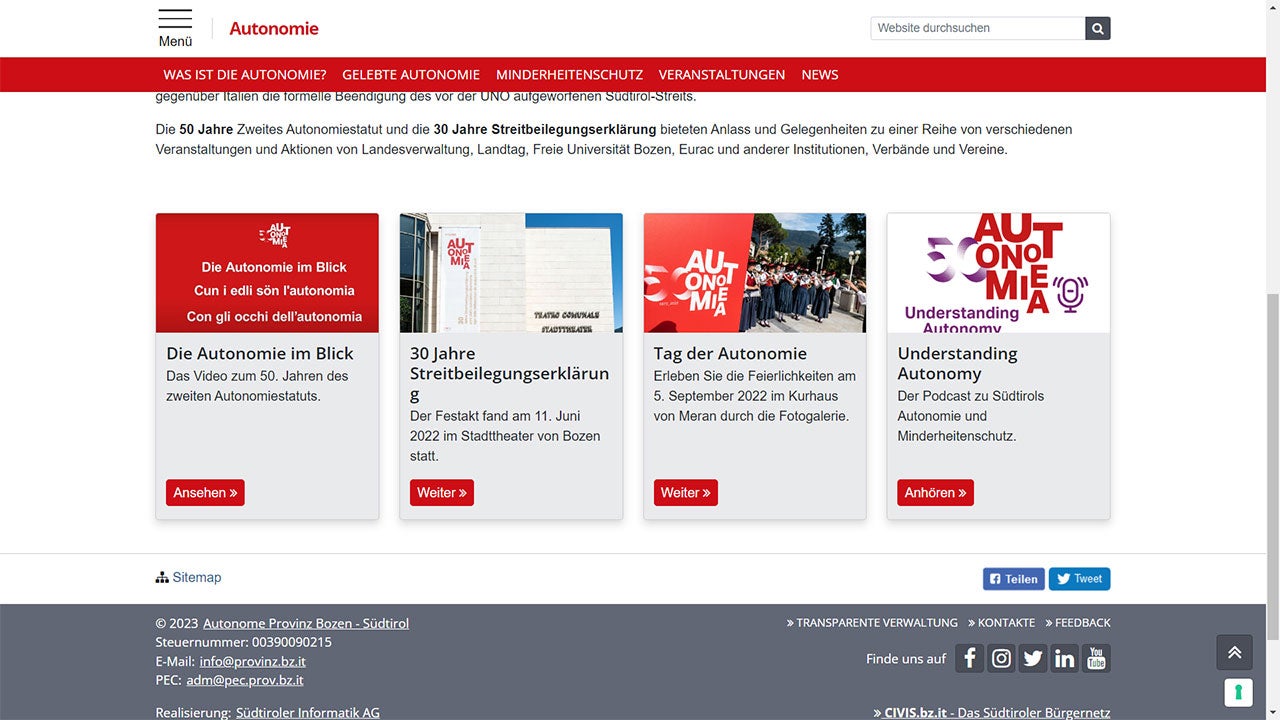 Bild vergrößern
Online
Erstellen eines Box Containers
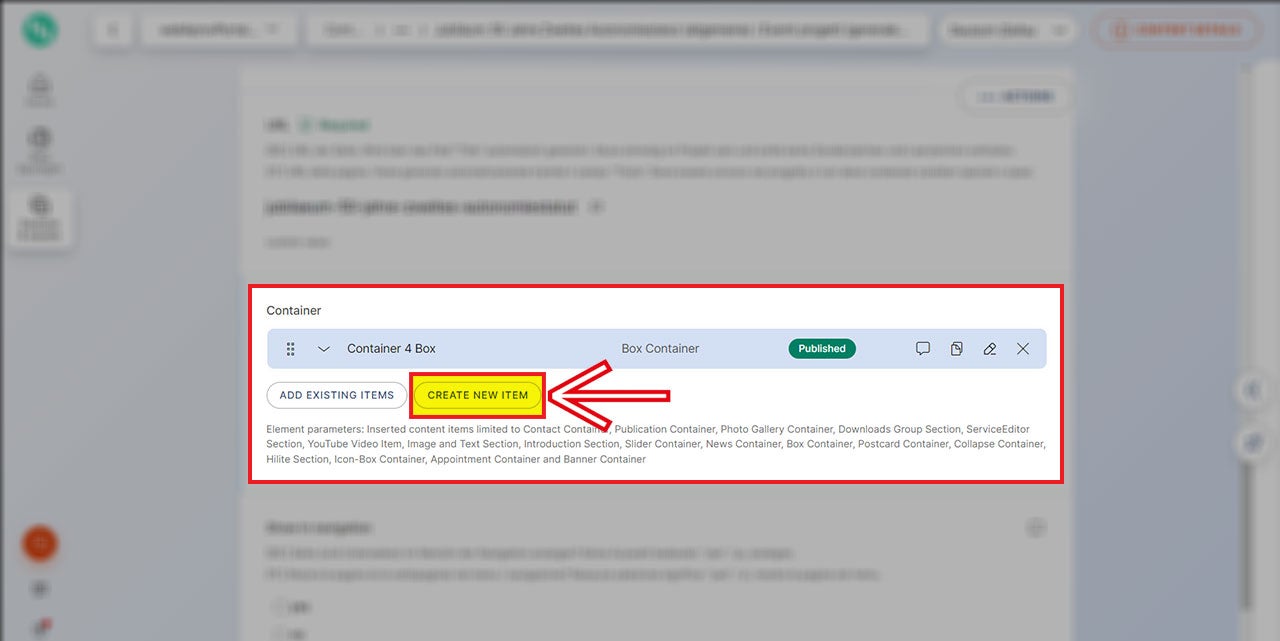 Bild vergrößern
Das Modul „Box Container“ kannst du direkt über den Abschnitt „Container“ einer Seite erstellen, indem du auf die Schaltfläche „Create new item“ klickst.
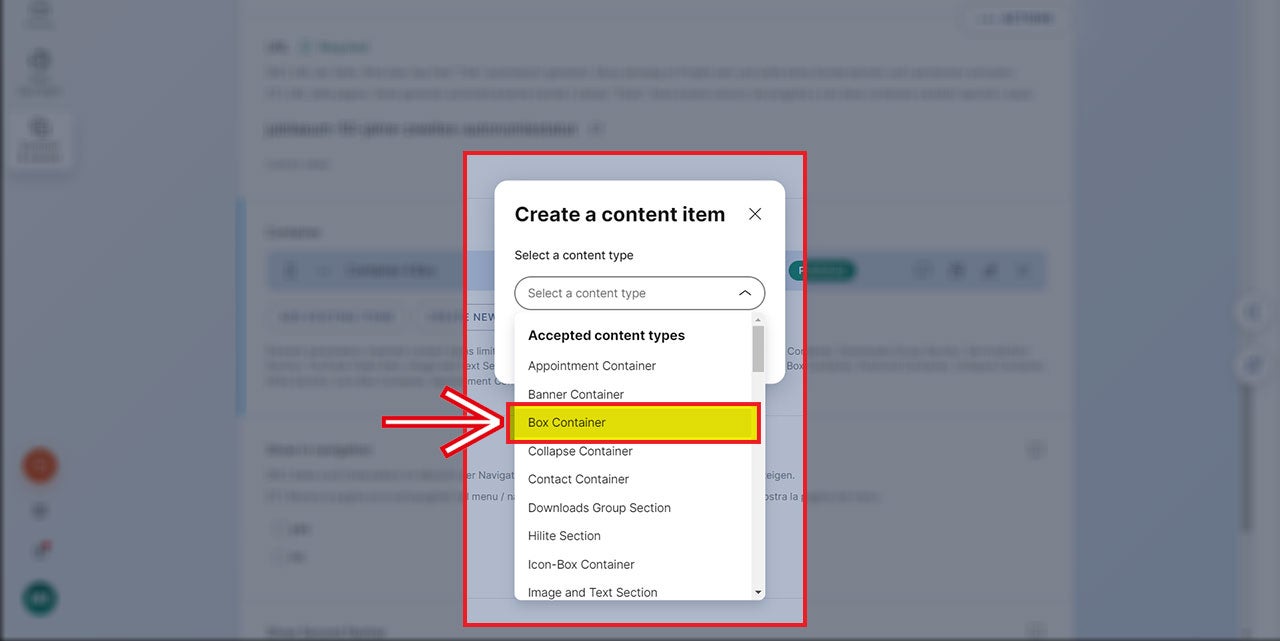 Bild vergrößern
Nun musst du den gewünschten Inhaltstyp auswählen, in diesem Fall „Box Container“.
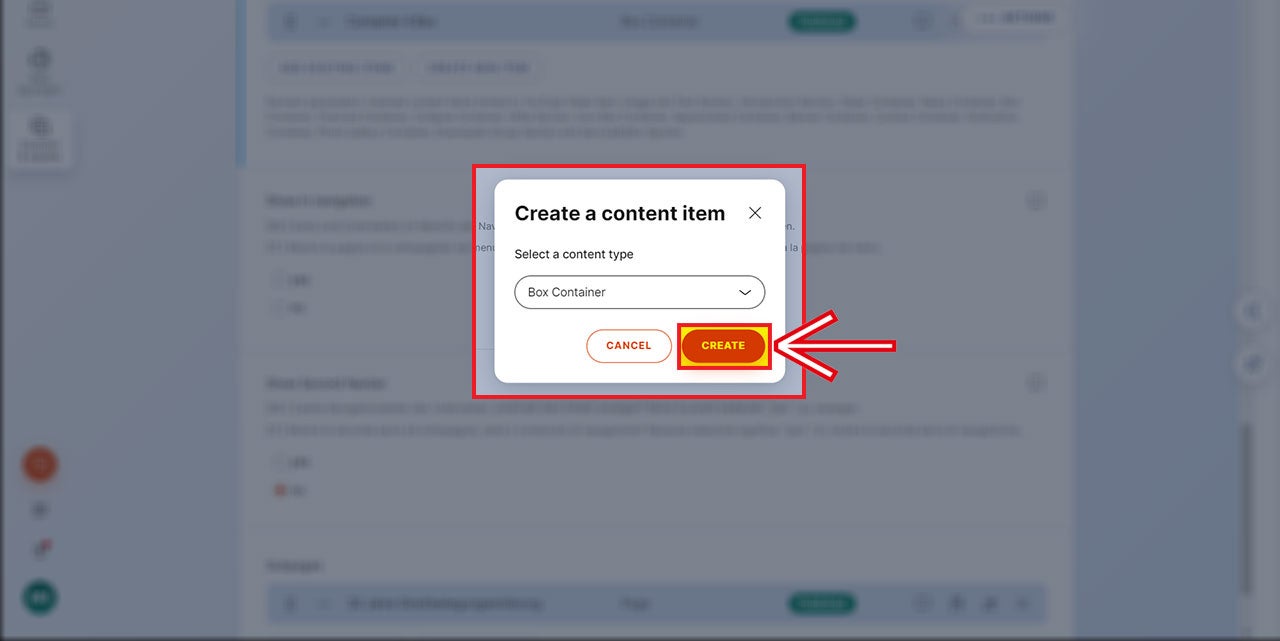 Bild vergrößern
Bestätige nun Ihre Auswahl mit dem Button „Create“.
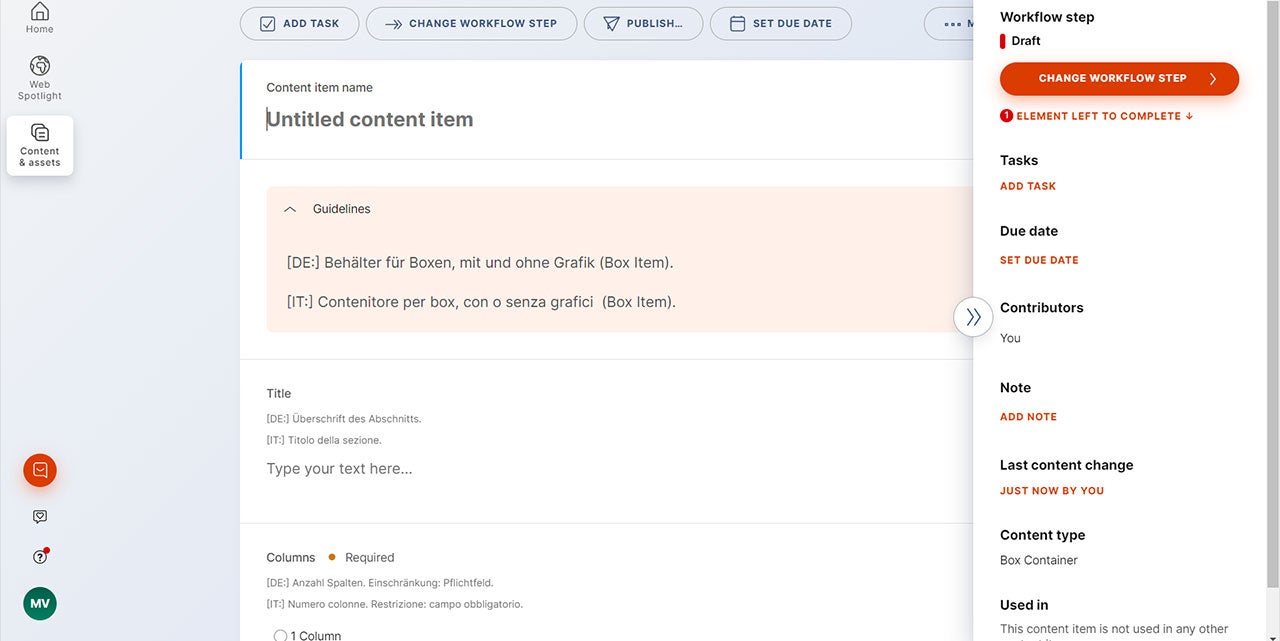 Bild vergrößern
Es öffnet sich nun direkt das neue Item, bei dem alle erforderlichen Felder auszufüllen sind.
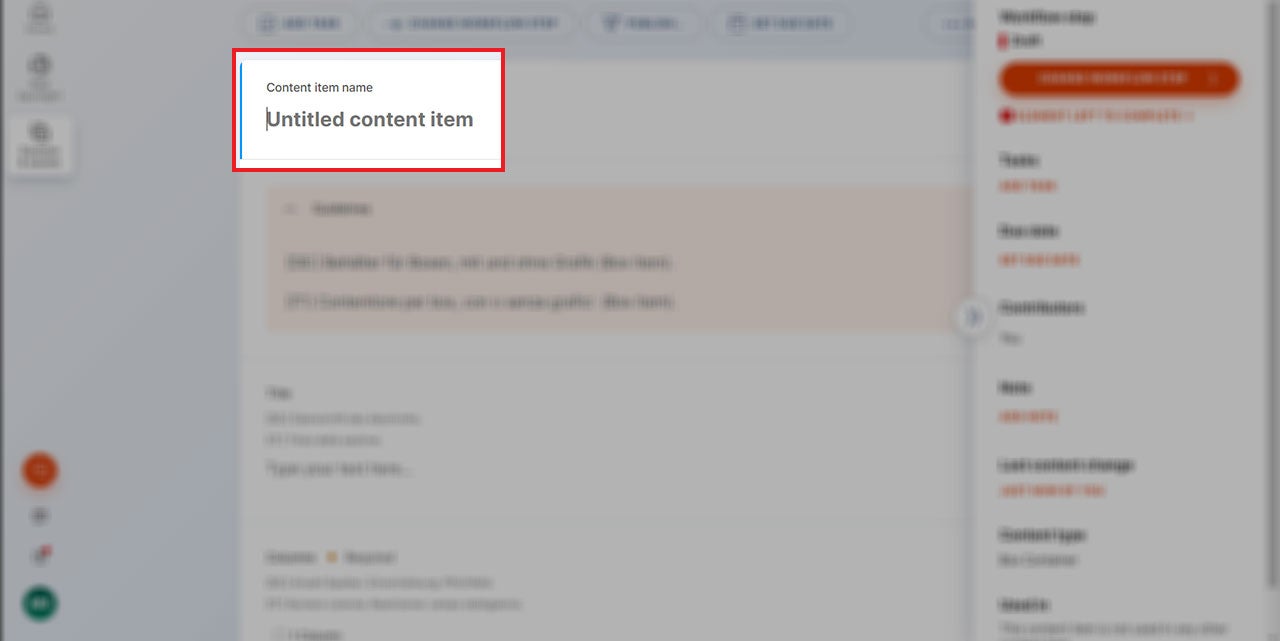 Bild vergrößern
Feld „Content item name“
Der Name des Items wird nur als Arbeitstitel in Kontent.ai verwendet und ist also nicht der Titel, den du online siehst – es kann aber natürlich eine Übereinstimmung geben. Der Name des Items dient zur Identifizierung des Elements im CMS und dient für die Suche unter dem Feld im Abschnitt „Content & Assets“. Als Standard soll ein Name für alle Sprachvarianten des Projekts vergeben werden, z. B. Name Modul / Modulname. Trenne am besten die Sprachversionen mit einem „Slash“ (/) oder „Pipe“ (|).
Dieses Feld kann nur in der Ausgangssprache des Projektes in kontent.ai bearbeitet werden.
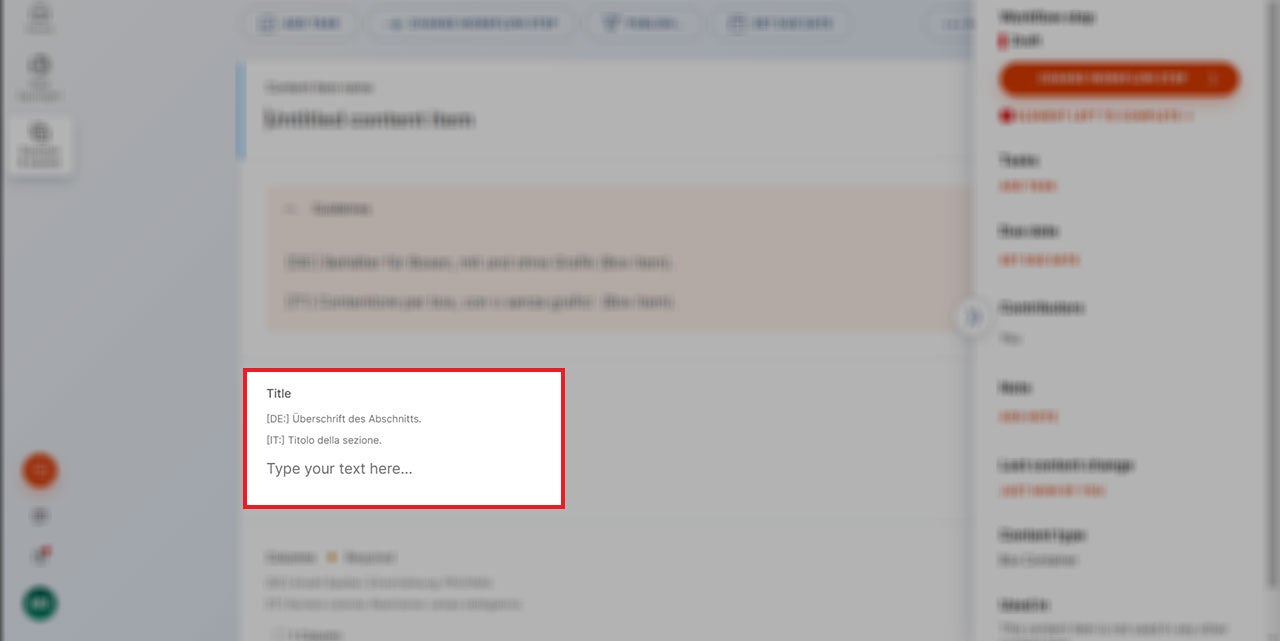 Bild vergrößern
Feld „Title“
Gib hier den Titel des Moduls ein, der dann online angezeigt wird. Das ist kein Pflichtfeld, d. h. der Box-Container muss keinen Titel haben.
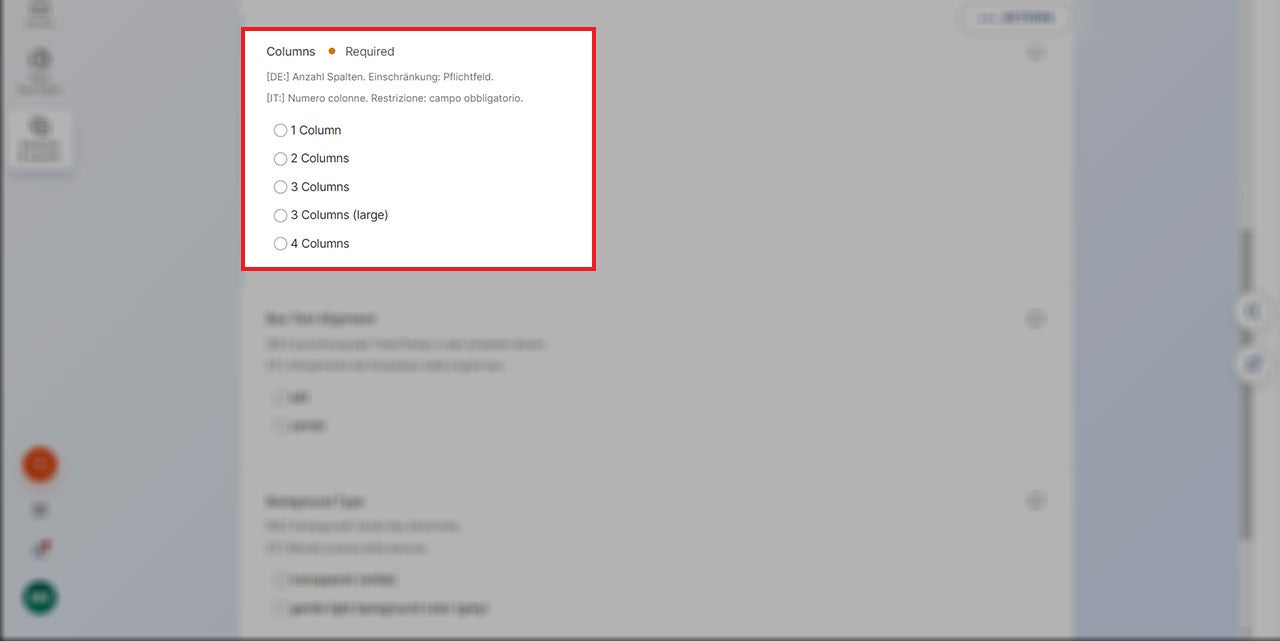 Bild vergrößern
Abschnitt „Columns“
In diesem Abschnitt wähl die gewünschte Anzahl der Spalten, mit denen die Boxen dargestellt werden sollen - diese Einstellung ist erforderlich. Du kannst zwischen eine, zwei, drei und vier Spalten wählen. Außerdem gibt es eine zweite Variante für die Option mit drei Spalten („3 Columns large“). Diese Einstellung wirkt sich dann auf die Anordnung der einzelnen Boxen auf der Seite aus.
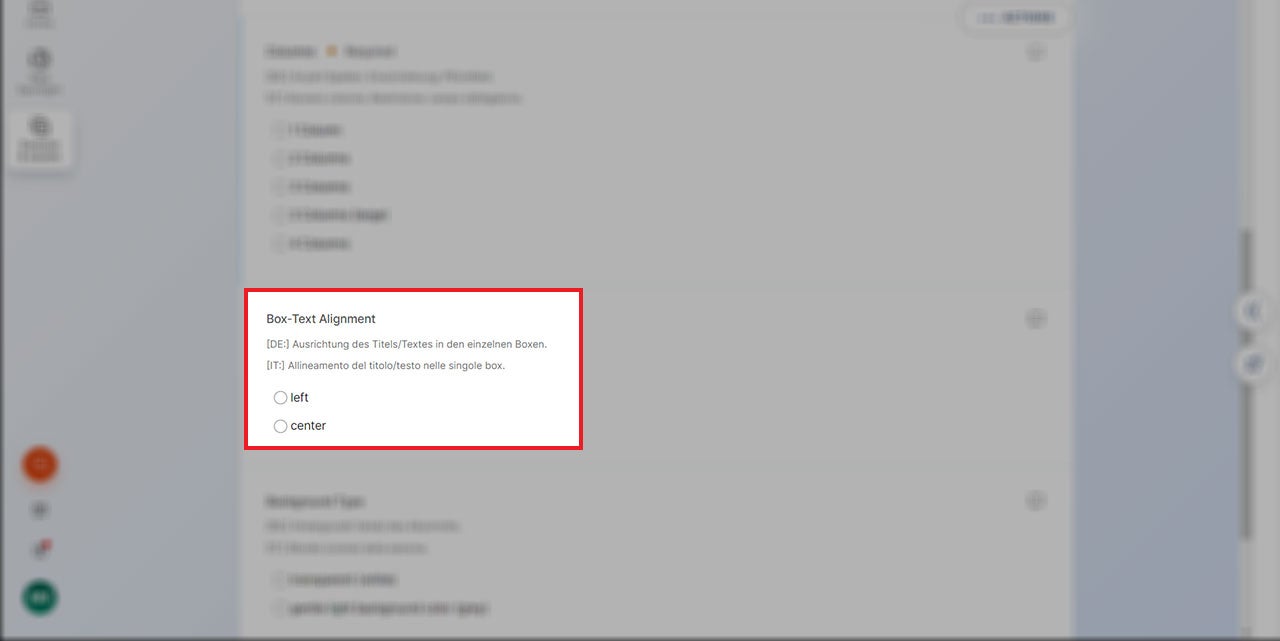 Bild vergrößern
Abschnitt „Box-Text Alignment“
In diesem Abschnitt wird die Textausrichtung in den Feldern definiert: Du kannst zwischen links („left") und zentral („center“) wählen.
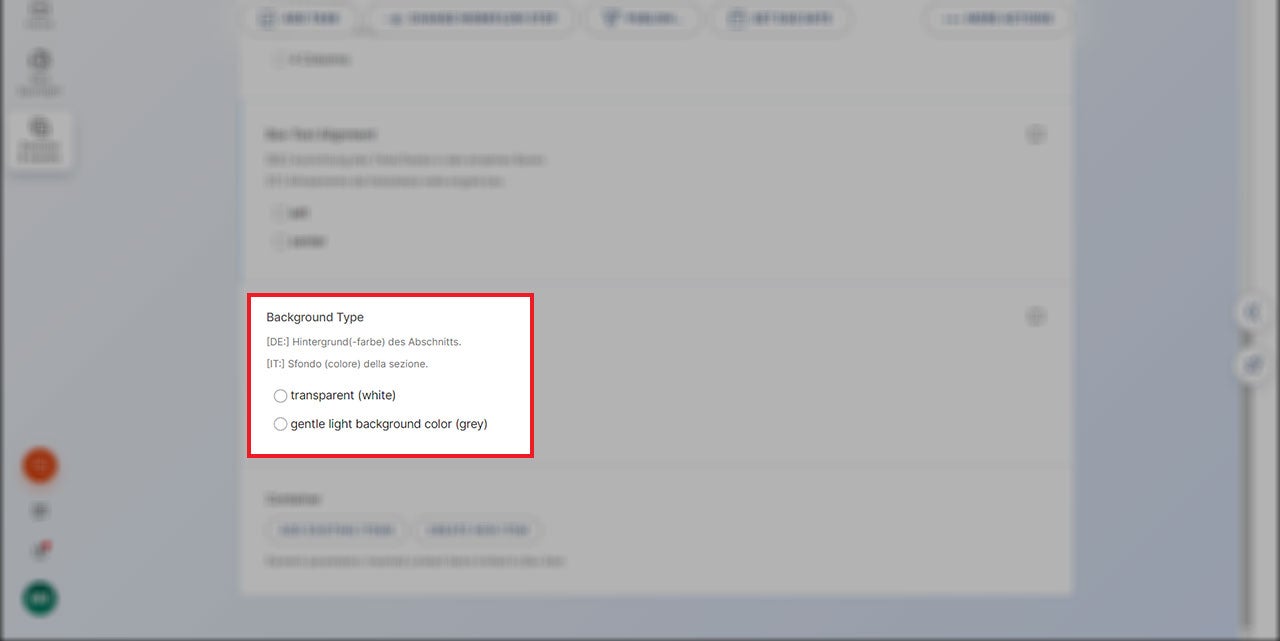 Bild vergrößern
Abschnitt „Background Type“
In diesem Abschnitt kannst du die Hintergrundfarbe für das gesamte Modul definieren: Möchtest du keinen Hintergrund, dann wähl „white“, möchtest du hingegen einen leicht grau gefärbten Hintergrund, dann wähl „gentle light background color grey“.
Erstellen eines Box Items
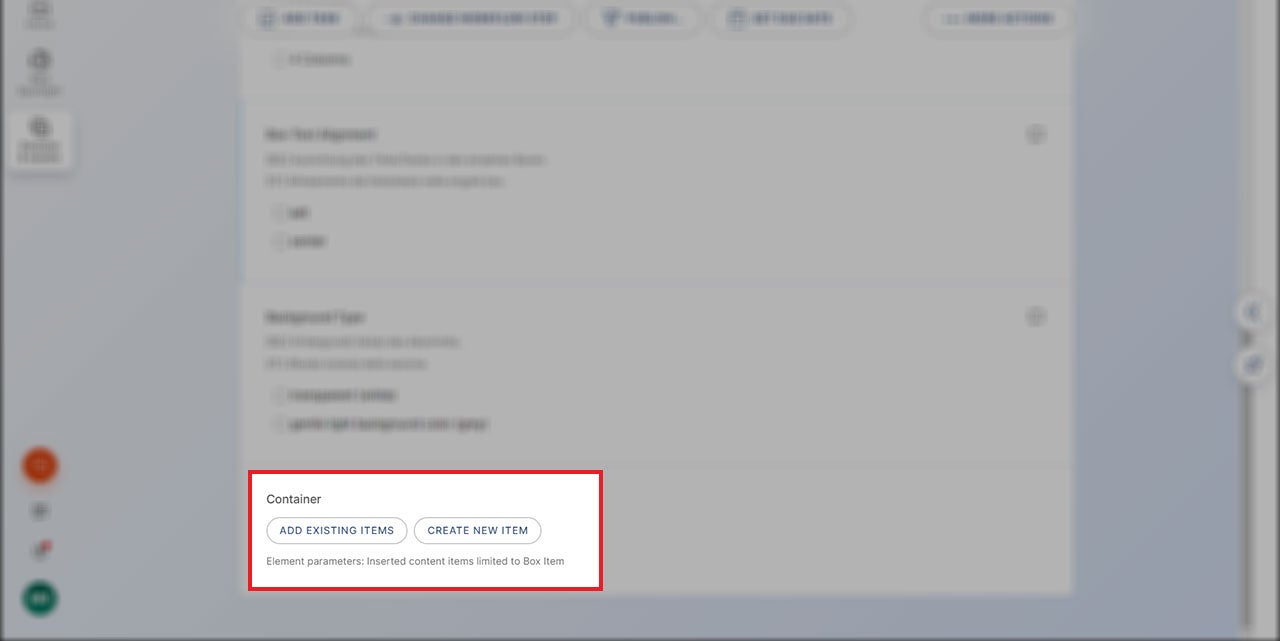 Bild vergrößern
Innerhalb einer Seite kannst du nun die Box-Item in den entsprechenden Abschnitt „Container“ einfügen. Hierfür gibt zwei Möglichkeiten: entweder du fügst ein bereits vorhandenes Item über die Schaltfläche „Add existing items“ ein oder du erstellst über die zweite Schaltfläche, „Create new item“, ein neues Item.
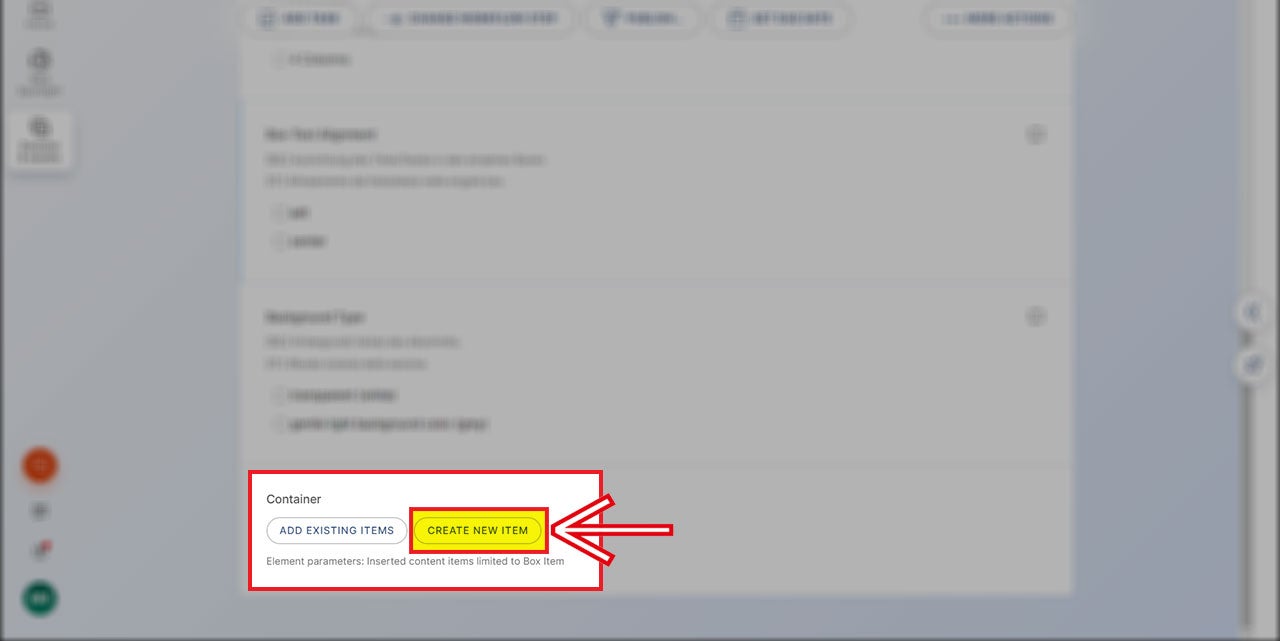 Bild vergrößern
Um ein neues Modul zu erstellen, klick auf die Schaltfläche „Create new item“.
Nun musst du den gewünschten Inhaltstyp auswählen, in diesem Fall „Box Item“.
Diese Items entsprechen den einzelnen Boxen. Jede einzelne Box muss nun schrittweise erstellt werden.
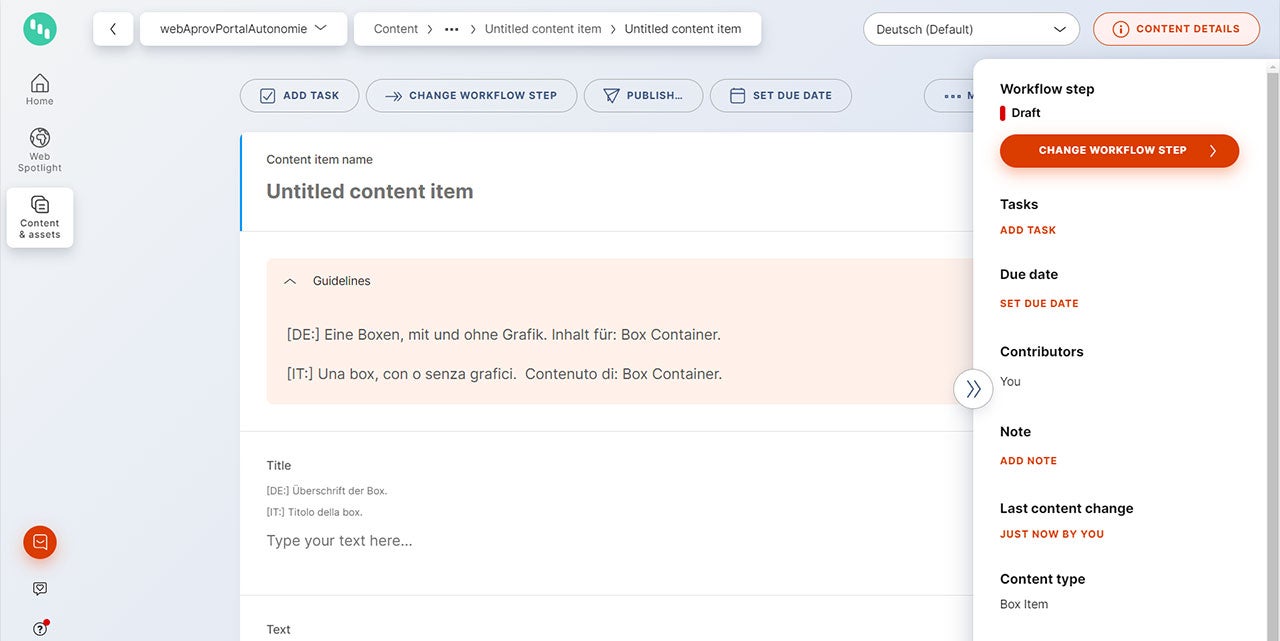 Bild vergrößern
Abschnitt „Box Item“
Indem du auf die Schaltfläche „Create new item“ klickst, öffnet sich ein neues Fenster mit dem bereits eingestellten Inhaltstyp „Box Item“. Bestätige die Auswahl mit dem Button „Create“ und nun gelangen direkt in den Abschnitt, wo du mit dem Ausfüllen der erforderlichen Felder fortfahren kannst.
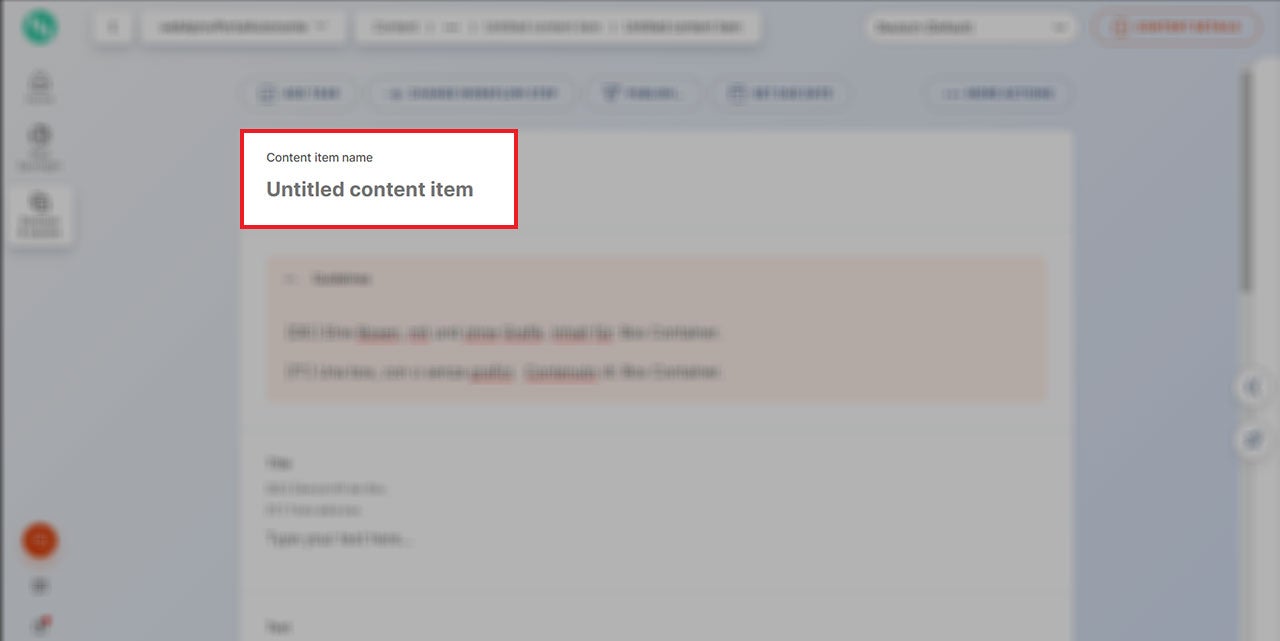 Bild vergrößern
Abschnitt „Content item name“
Der Abschnitt „Content item name“ sollte nach den oben genannten Standardregeln benannt werden.
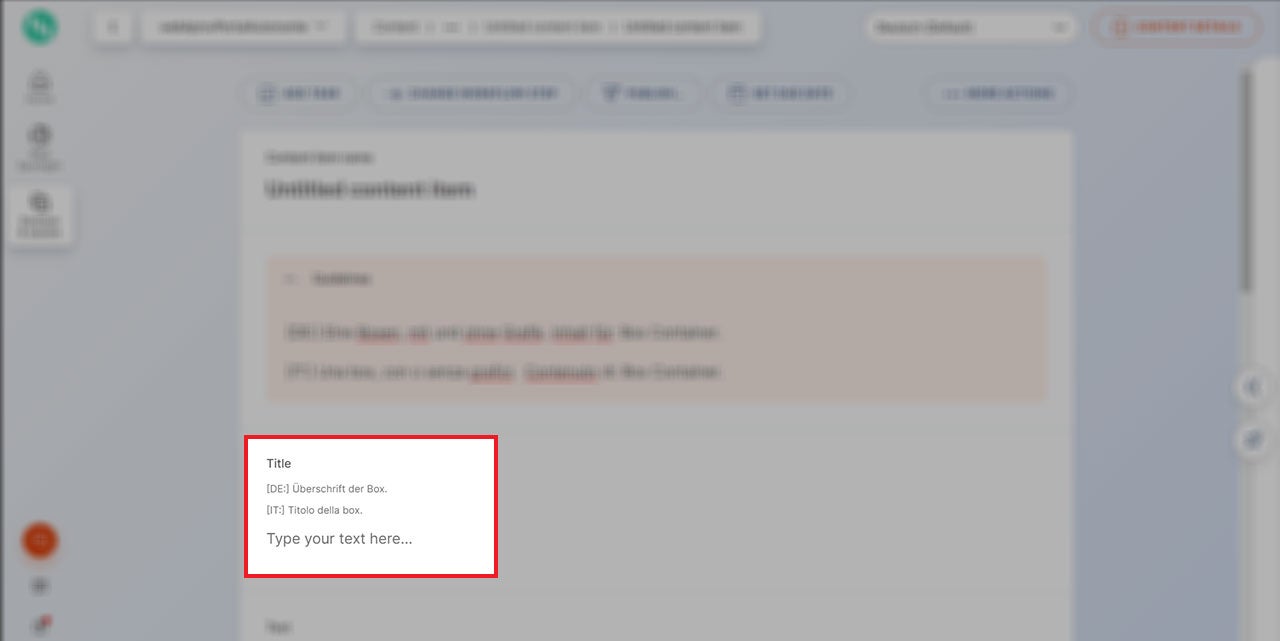 Bild vergrößern
Feld „Title“
Gib in dieses Textfeld den Titel der Box ein.
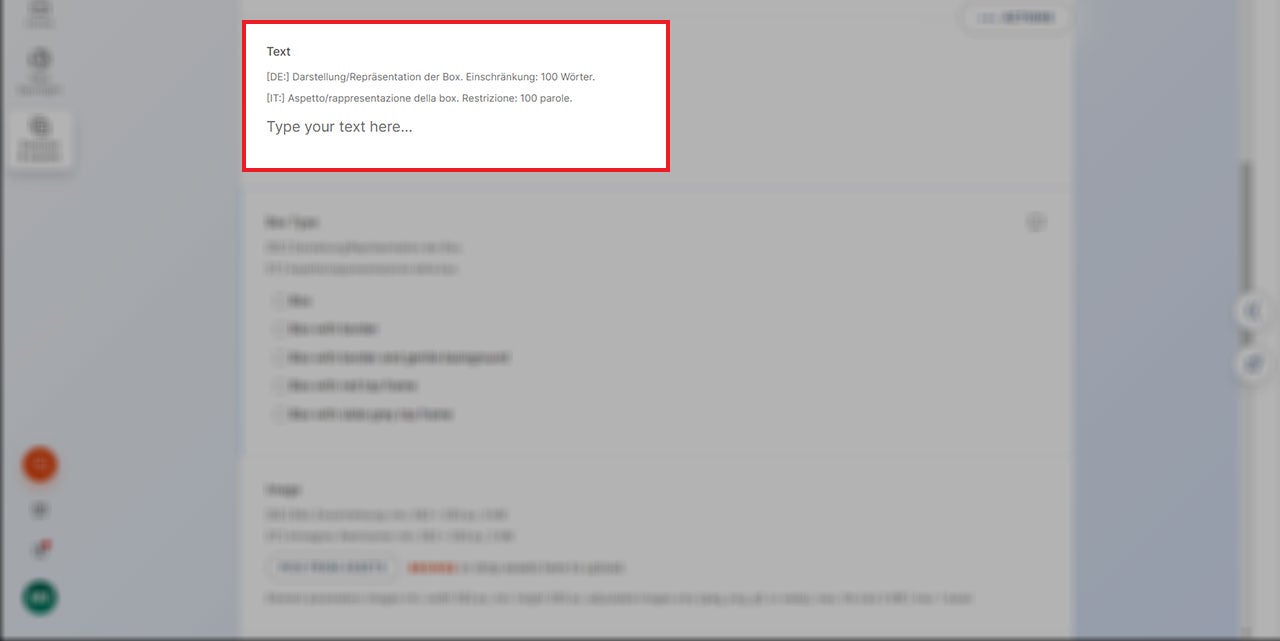 Bild vergrößern
Feld „Text“
Gib in dieses Textfeld die kurze Beschreibung für die Box ein.
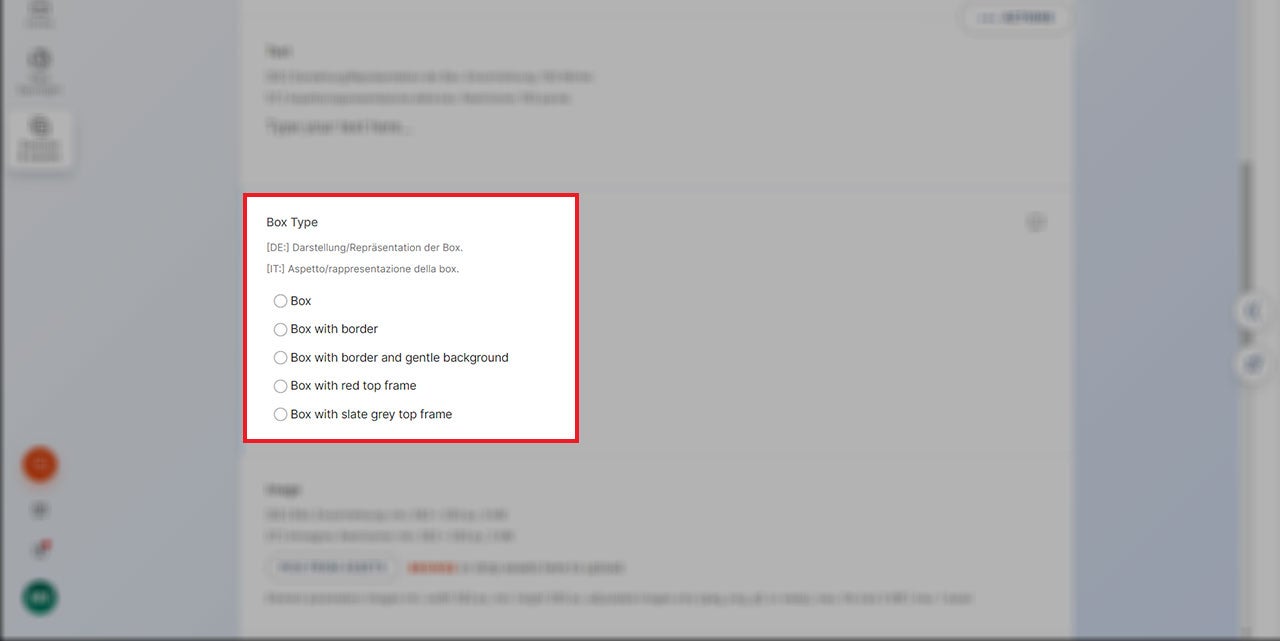 Bild vergrößern
Abschnitt „Box Type“
In diesem Abschnitt wählst du die Art der grafischen Darstellung für die einzelnen Boxen, es stehen 5 Varianten zur Verfügung:
- ohne Rand,
- mit Rand,
- mit Rand und grauer Füllung,
- mit Rand, ohne Füllung und rotem Balken oben,
- mit Rand, ohne weißer Füllung und grauem Balken oben.
Im CMS
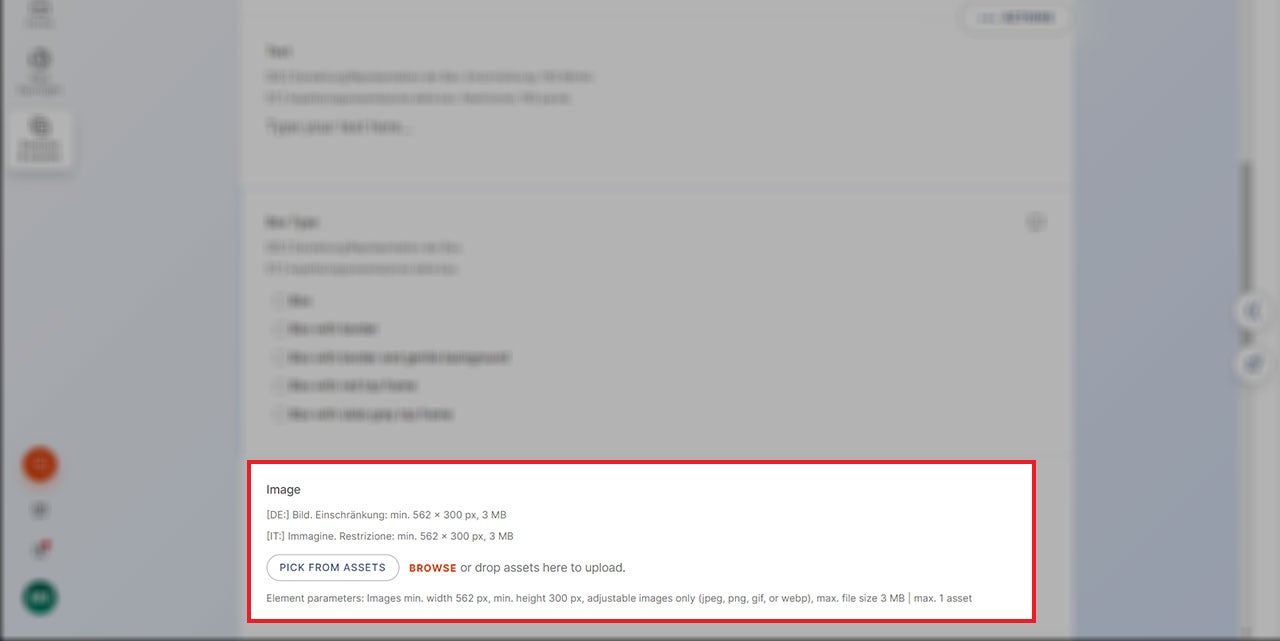 Bild vergrößern
Abschnitt „Image“
In jede Box kannst du auch ein Bild hinzufügen – die Grundeinstellungen ändern sich nicht! Das Bild muss mindestens 562 Pixel breit und mindestens 300 Pixel hoch sein. Das Bild wird, falls vorhanden, oben in der Box angezeigt.
Bild vergrößern
Online
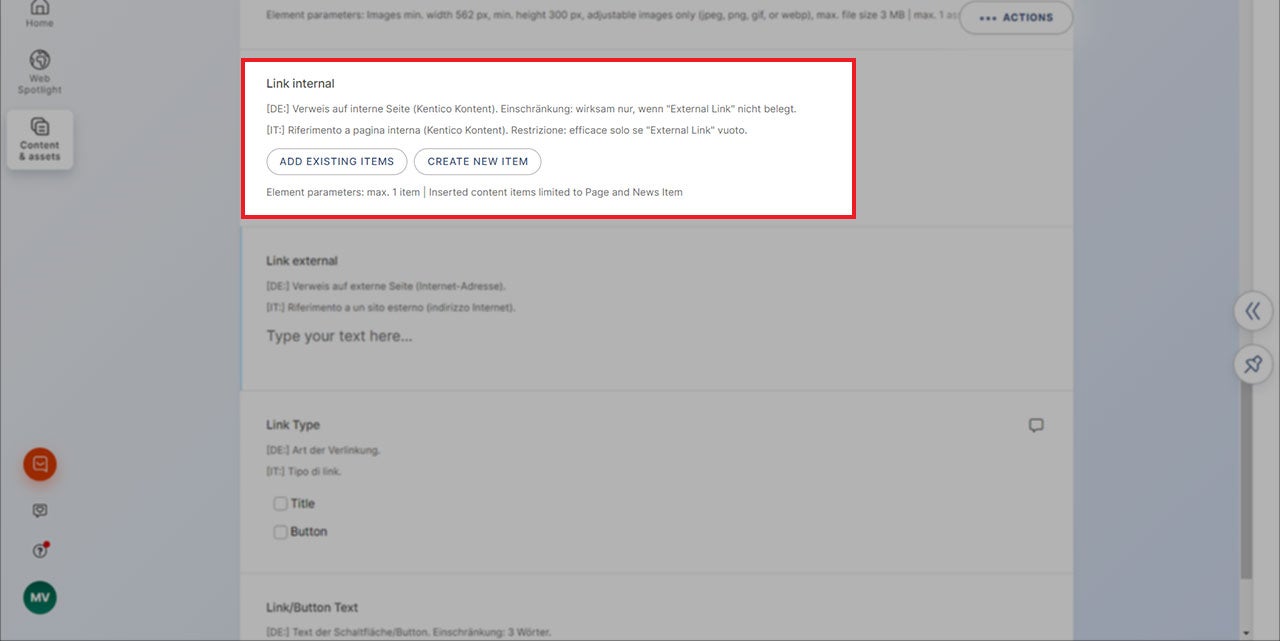 Bild vergrößern
Abschnitt „Link internal“
In diesem Abschnitt kannst du eine interne Seite desselben Webprojektes mit der Box verknüpfen. Dies funktioniert nur, falls kein externer Link eingefügt wird.
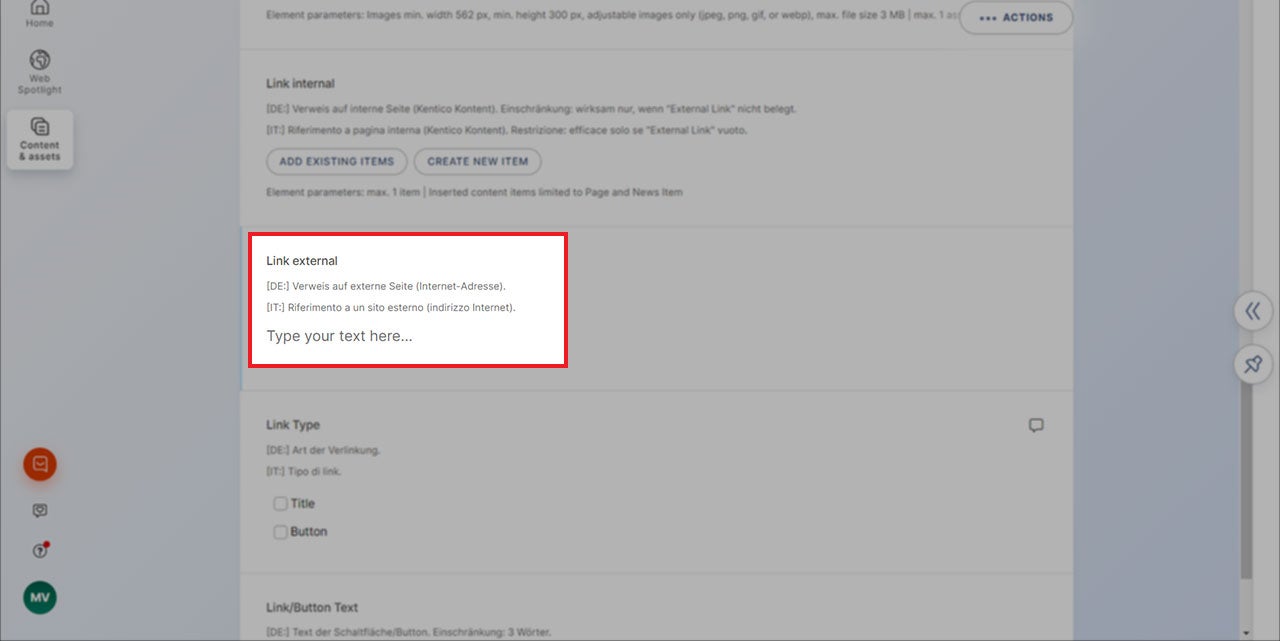 Bild vergrößern
Abschnitt „Link external“
Hier kannst du eine externe Seite mit der einzelnen Box verlinken. Bitte gib die vollständige Internetadresse der externen Website ein und den Alt-Text.
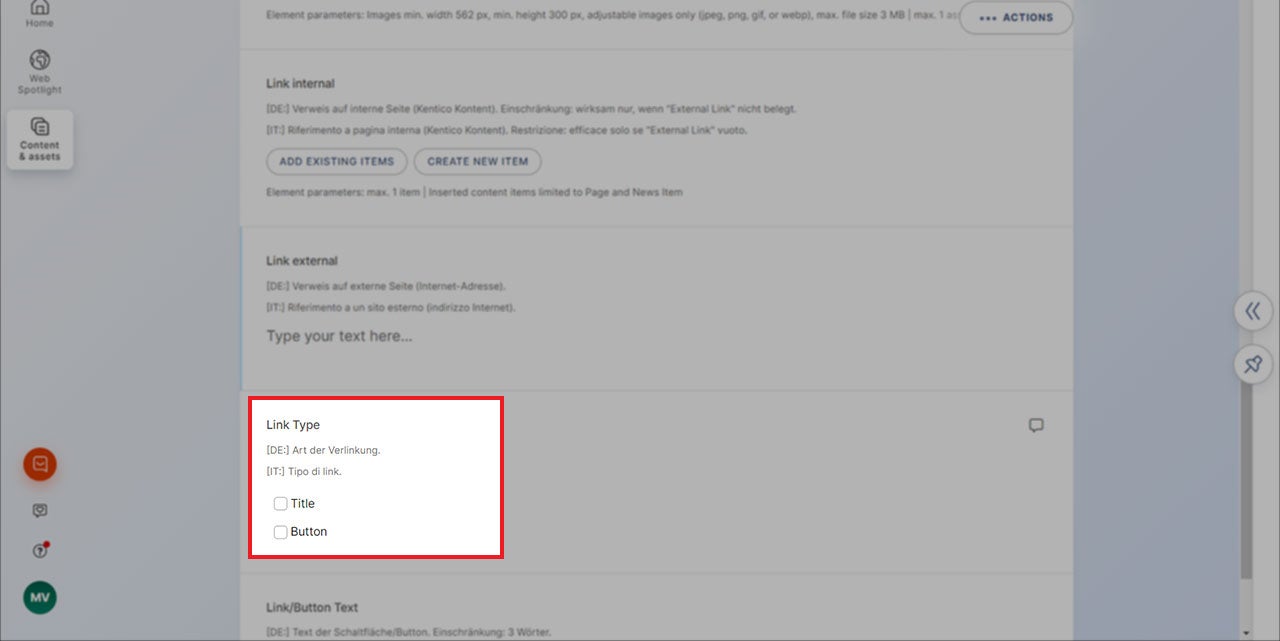 Bild vergrößern
Abschnitt „Link Type“
In diesem Abschnitt definierst du, wie der Link angezeigt werden soll: entweder als klickbaren Titel der Box oder über eine eigene Schaltfläche mit einem personalisierbaren Text (z. B. „Mehr dazu“).
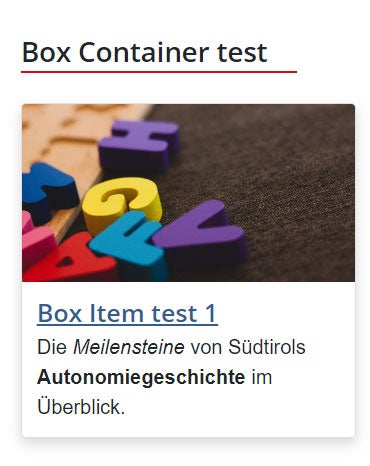 Bild vergrößern
Online
Dies ist ein Beispiel für den klickbaren Titel der Box („Title“):
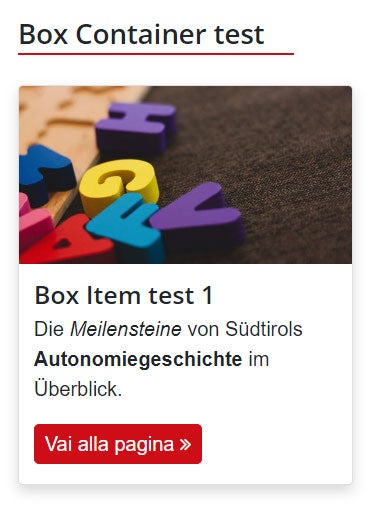 Bild vergrößern
Das ist hingegen ein Beispiel für einen Link über die Schaltfläche („Button“):
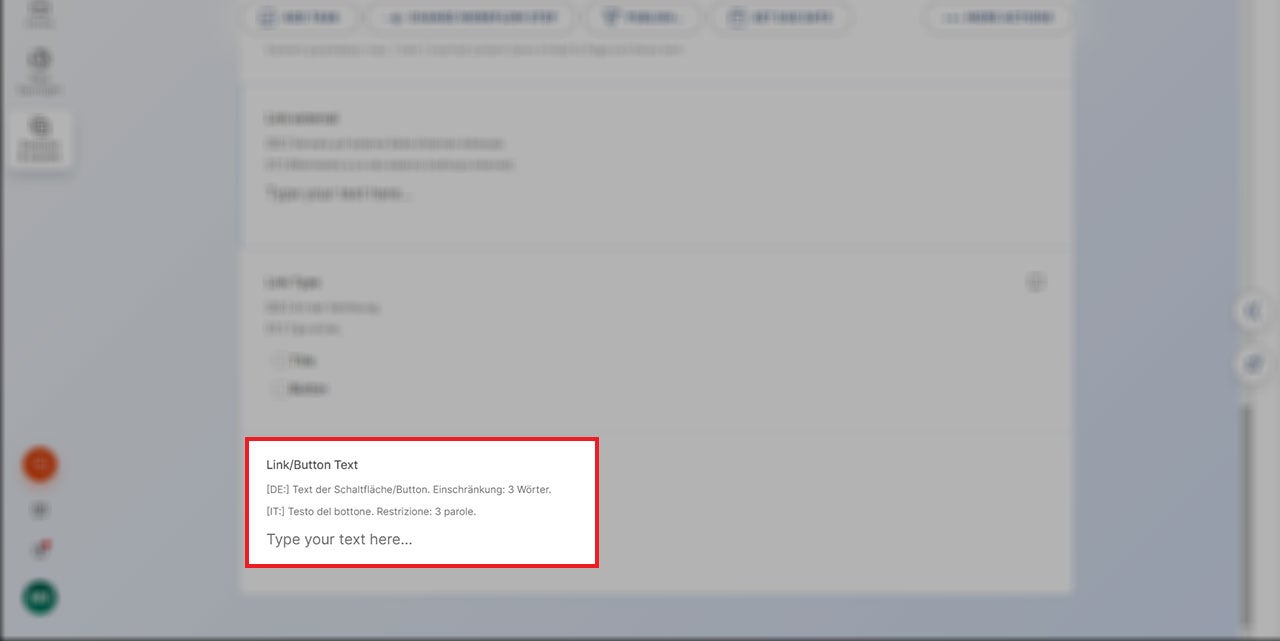 Bild vergrößern
Abschnitt „Link/Button Text“
Hier gibst du den Text ein, der auf der Schaltfläche aufscheinen soll.
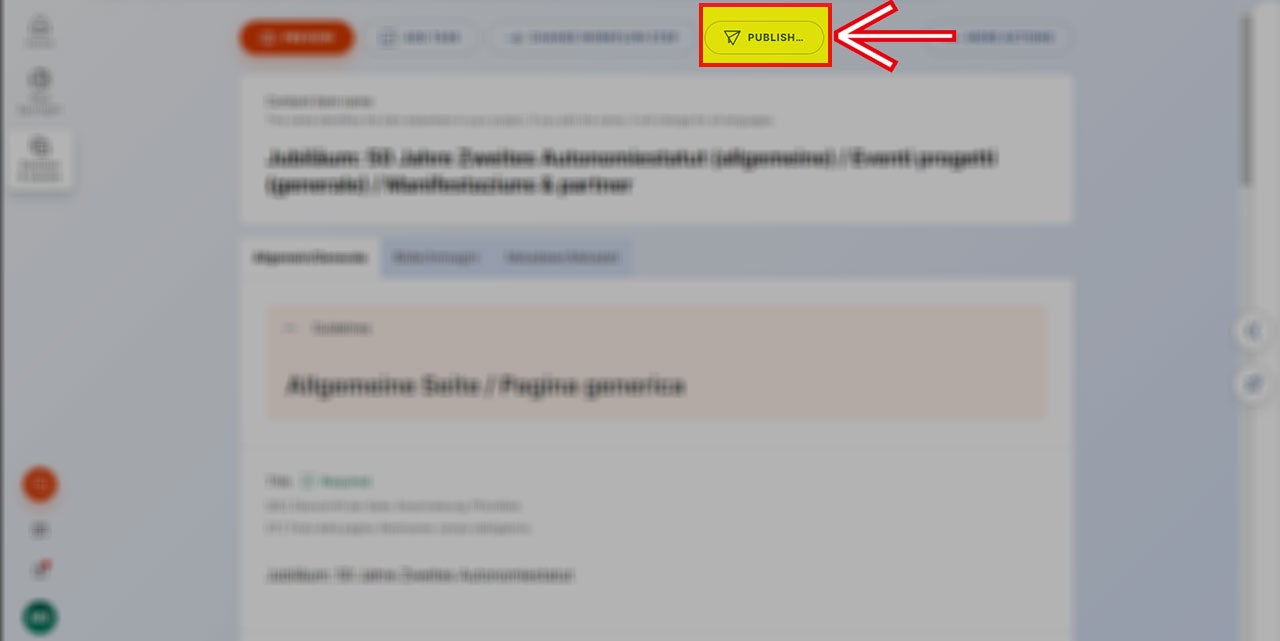 Bild vergrößern
Veröffentliche nach Abschluss der Arbeiten die einzelnen „Box Items“ gemeinsam mit dem Modul „Box Container“ über die Schaltfläche „Publish“, indem du alle Elemente in der Benutzeroberfläche des CMS auswählst.